HP-2560P黑苹果折腾记
导读:最近换了新笔记本(HP Envy x360),旧笔记本便被淘汰下来了。之前在学校时一直是台式机+笔记本的搭配,对性能的要求也不是很高,所以一直都是装着deepin一直在当开发机用。现在沦为二奶机了,而且感觉最近升级的deepin15.6后也不太合胃口,索性便在坛友那买了块SSD,折腾折腾黑苹果,体验了一把睾贵的Mac OS。话不多说,下面是大致的安装过程...
· 硬件配置:HP-2560P( CPU:i7-2620m 显卡:HD3000集显 网卡:Intel 82579LM(有线) + BCM943224HMS(无线) )

· 软件配置:macOS 10.13.5 , clover 4558

· 引导方案:UEFI + GPT + Clover + macOS单系统
- 前言
- 安装步骤
- 1.制作启动盘
- 2.安装
- 3.固化Clover
- 4.升级Clover(可选)
- 5.安装驱动
- 6.洗白(注入三码)
- 7.其他优化
- 解决每次开机时都是最大亮度
- 设置开机直接进入系统
- 修改终端中显示的计算机名
- 修改按键映射
- 修复无法睡眠的问题
- 结语
- 相关资源下载
- 参考网站
安装步骤
安装黑苹果的步骤其实和你平常装Windows差不了多少,如果你熟悉Windows的安装的话,安装黑苹果的问题应该也不会很大。总结下来不外乎下面几步:制作启动盘、U盘启动进行安装、安装驱动、po解/洗白。
制作启动盘
有两种方案可以制作启动盘:1.使用原版镜像(门槛高);2.使用别人制作好的镜像(自带clover,门槛低);为了使安装过程简单一点,我选择了第2种方案,优点是所有操作可以在Windows下完成,无需Mac虚拟机或者白苹果,对新手而言可能会简单一点。
获取镜像
这里推荐三个网站:
可以在这三个网站中寻找名为 macOS ... With Clover 的镜像(三个网站中镜像资源应该是同一个人发布的,md5值都一样...),不过最恼人的是三个网站都需要注册用户才能下载,这里可以求助于万能的某宝,搜索" 网站名 + 代下载 ",几毛钱即可搞定。
制作启动U盘
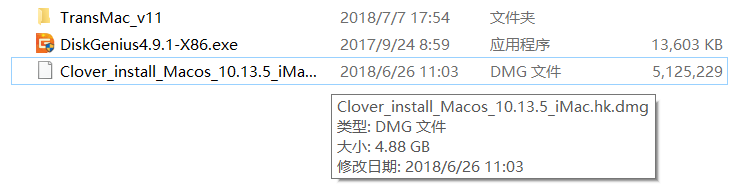
你需要准备的是:一个 ≥8G 的U盘,系统镜像、TransMac与DiskGenius(可以在本文的后面的工具包中找到)。
-
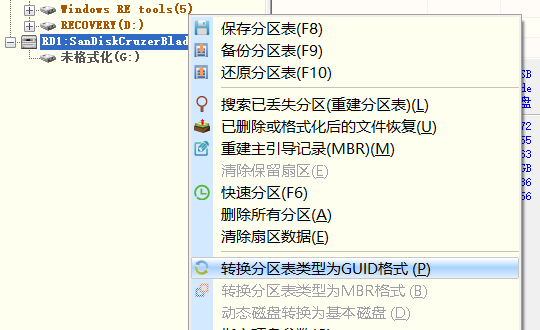
首先,将U盘格式化,并用DiskGenius将其转换成GPT格式:
-
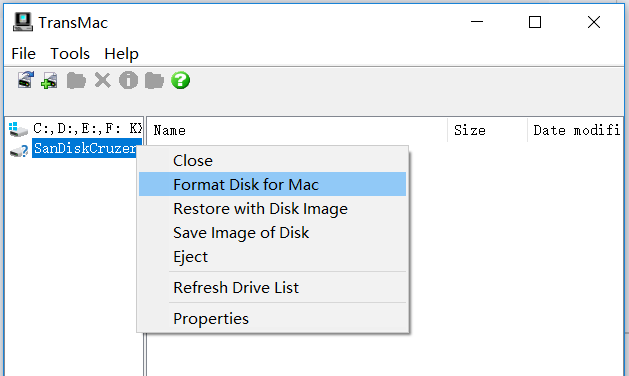
使用管理员身份运行TransMac,在U盘右键菜单中选择 Format Disk for Mac ,将U盘格式化成Mac分区格式,后面的卷名可以随便填:
-
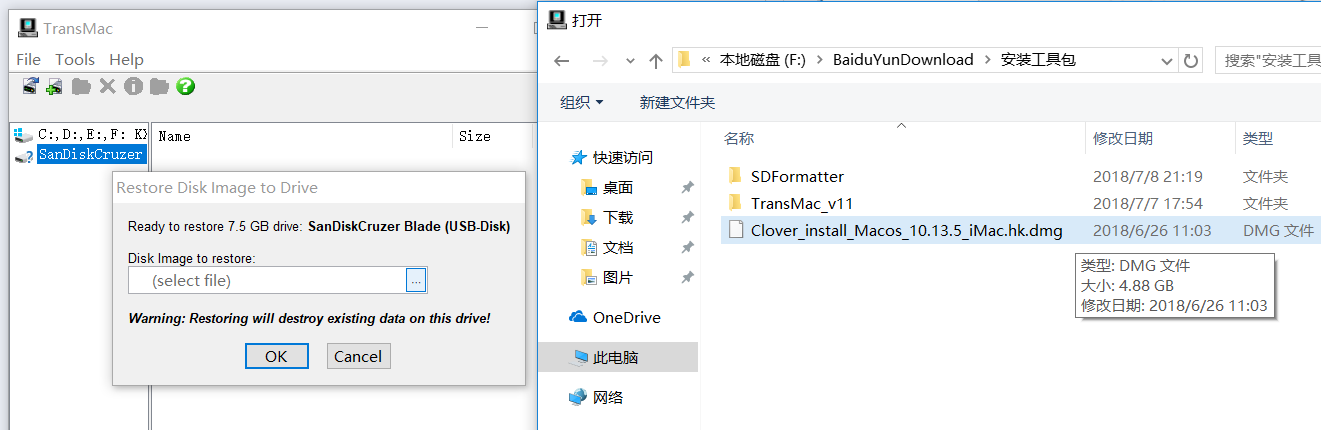
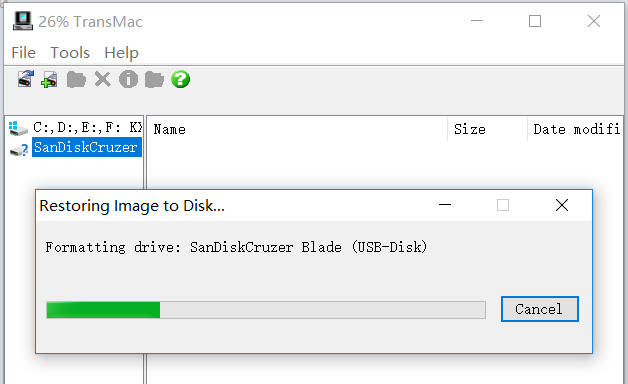
格式化完成后,再次在U盘右键菜单中选择 Restore with Disk Image 项,将下载好的系统镜像写入到U盘中:
-
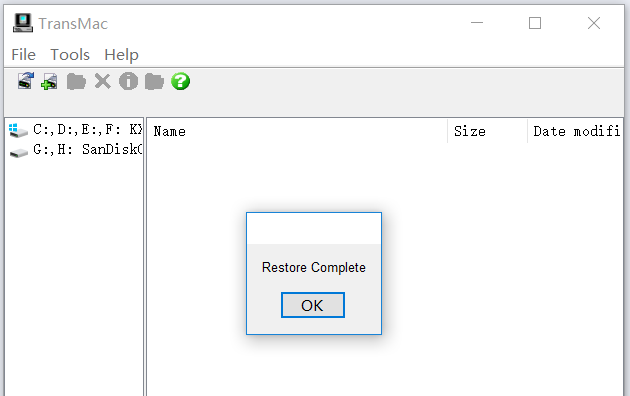
写入完成!
配置plist
Clover依靠EFI分区中的 config.plist 文件来配置macOS启动所需的参数,该文件位于: U盘的EFI分区/EFI/CLOVER/ 文件夹下。其中的配置通常与你的电脑硬件配置有关,需要自行调整。所以前面的启动盘如果不进一步配置的话,后面虽然也能够进入Clover,但是引导安装时会出现这种情况:
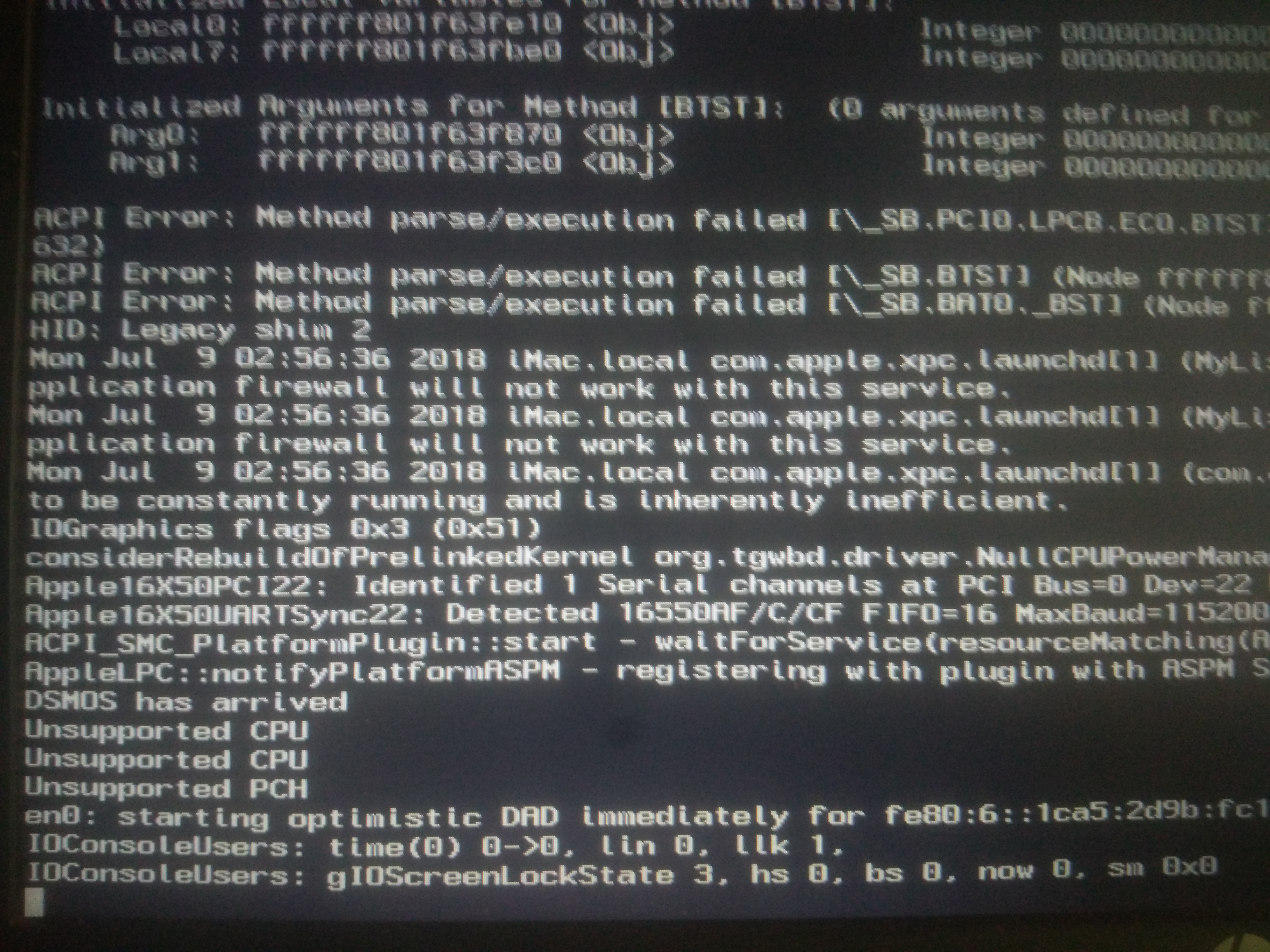
无法进入安装界面,自然也无法继续安装。
不过,像这种非原版的系统镜像通常会自带一些常用的config.plist文件,来适应一些常见的硬件。如果有适用与你硬件的配置文件的话可以拿来试试(重命名并替换掉原有 config.plist 文件):
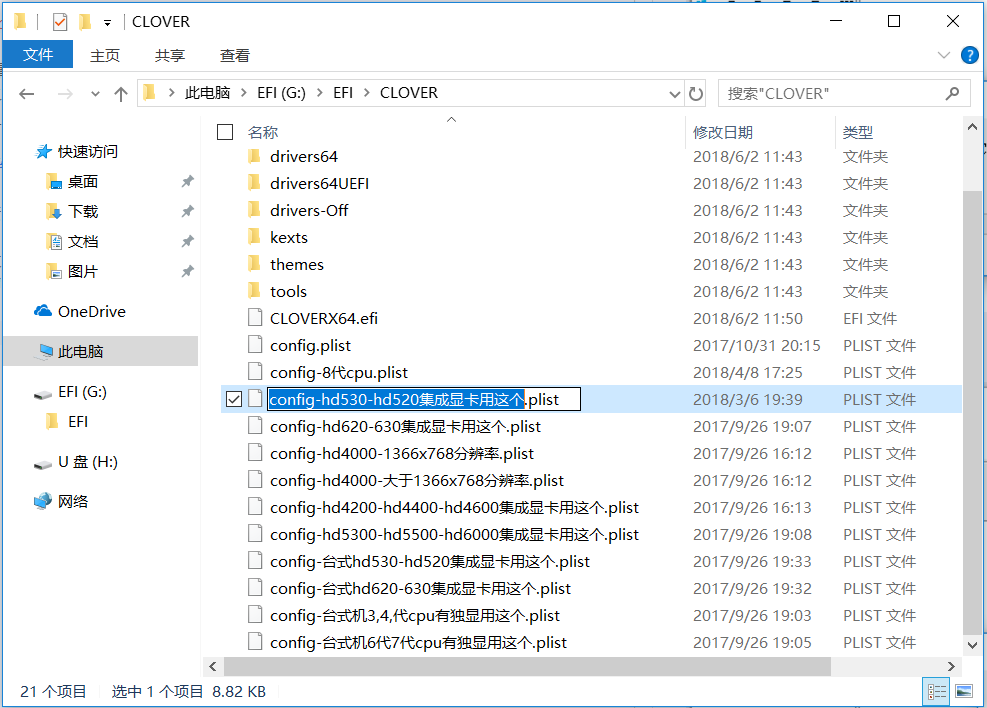
不幸的是:我的电脑显卡为 hd3000,并不是默认支持。不过这也没关系,你可以到 远景论坛 上面寻找与你机型相同的用户,看是否有人分享自己的 config.plist 文件,或者 EFI分区打包 :
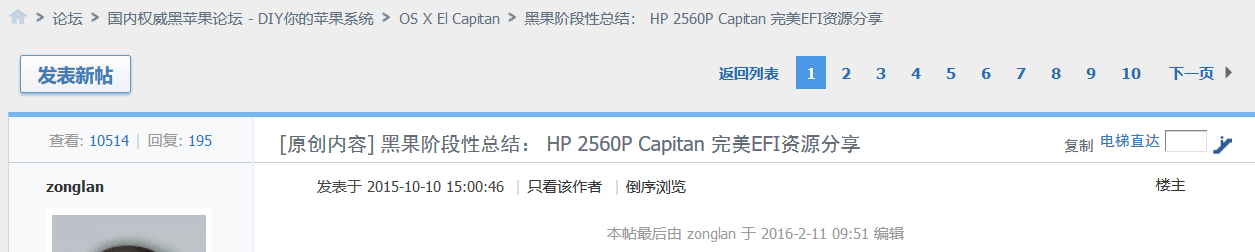
我运气不错,找到一个直接给出度盘链接的用户。如果是需要登录才能下载的附件的话,依旧可以求助于万能的某宝,这里不展开细说。
提取其中的 config.plist 文件替换到U盘中,准备工作便做好了!
安装
HP-2560P对UEFI的支持比较奇怪,只支持 OS manager、光驱位UEFI以及以太网UEFI,所以选启动项时与其他教程有些不同,其他基本一样。
-
开机按F10,进入BIOS,找到并开启UEFI启动选项,保存:
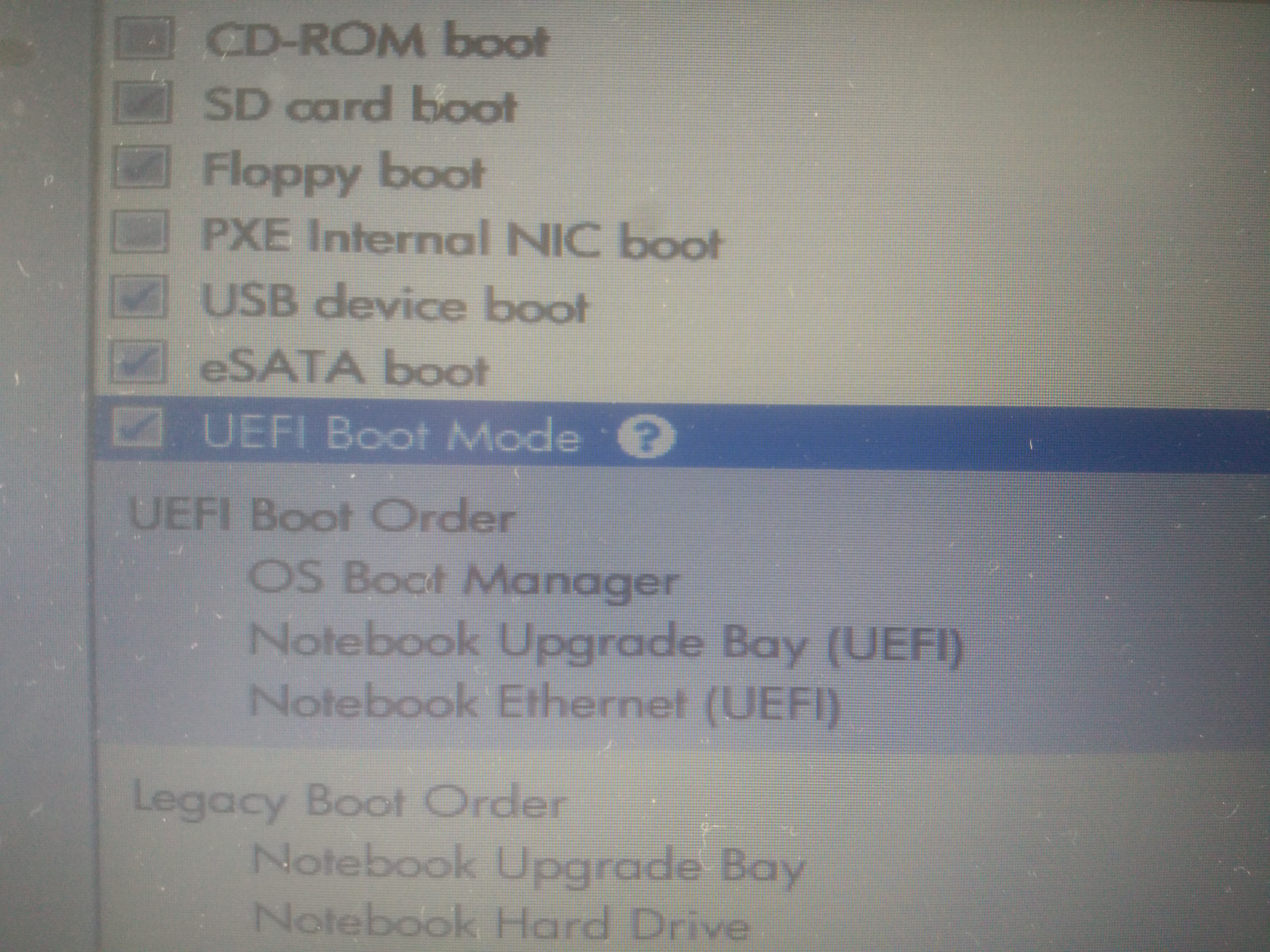
-
插入先前制作好的启动U盘,在电脑启动时按F9,进入 Boot Options 界面,选择 Boot from EFI file 项:
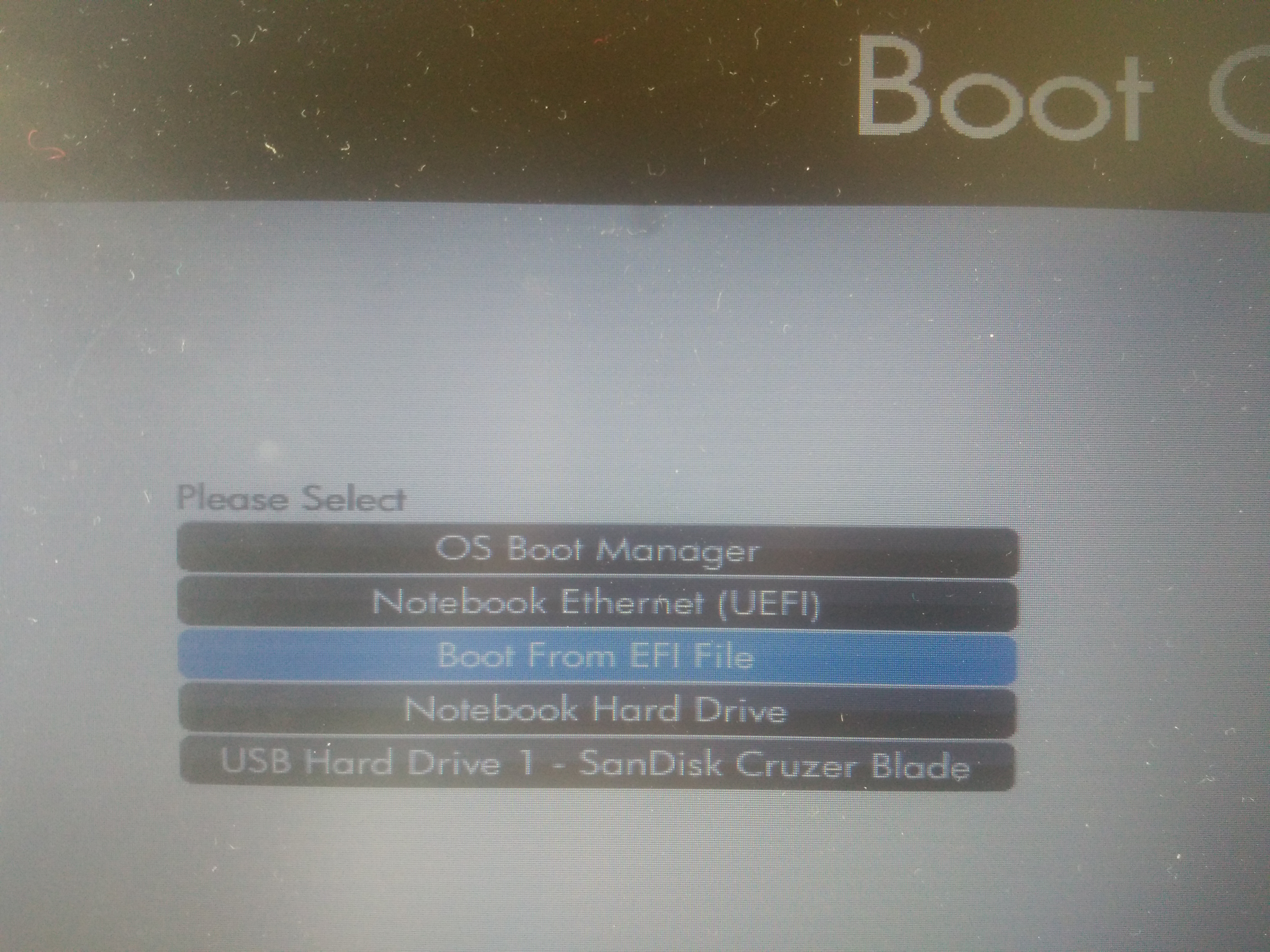
-
依次选择进入 "U盘/EFI/CLOVER" 路径,找到 CLOVERX64.efi 文件,回车:
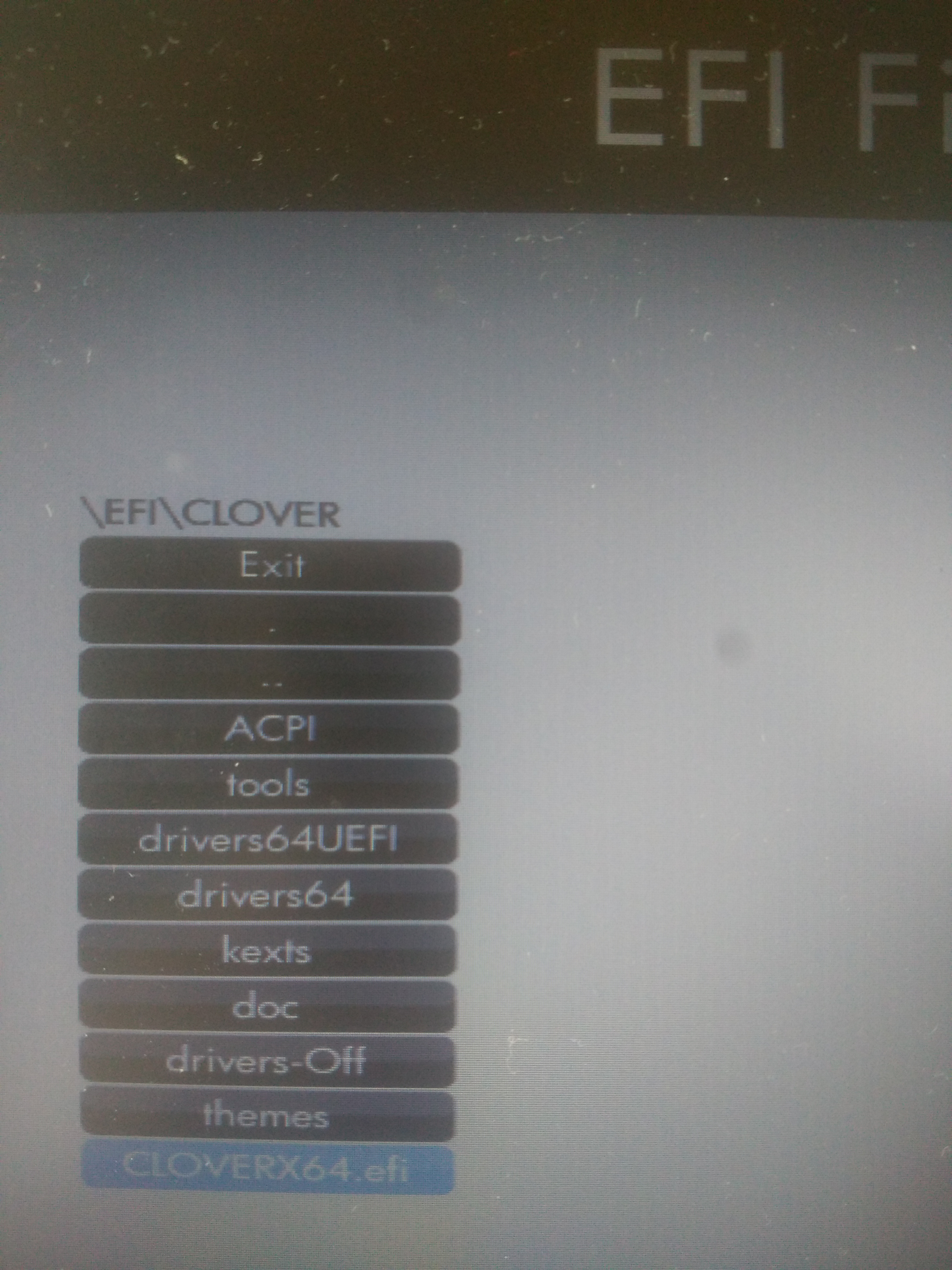
-
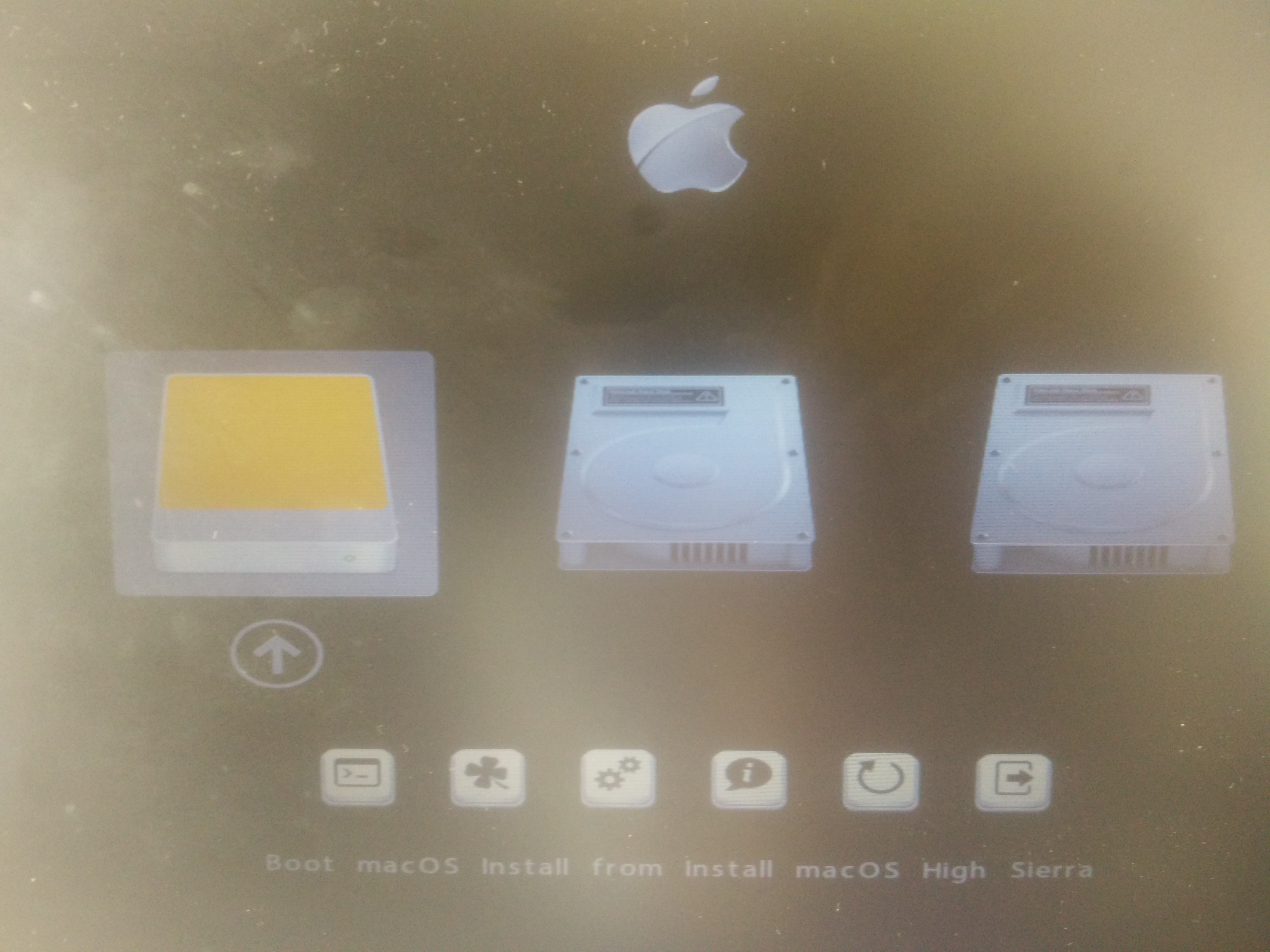
此时将会进入Clover界面:
-
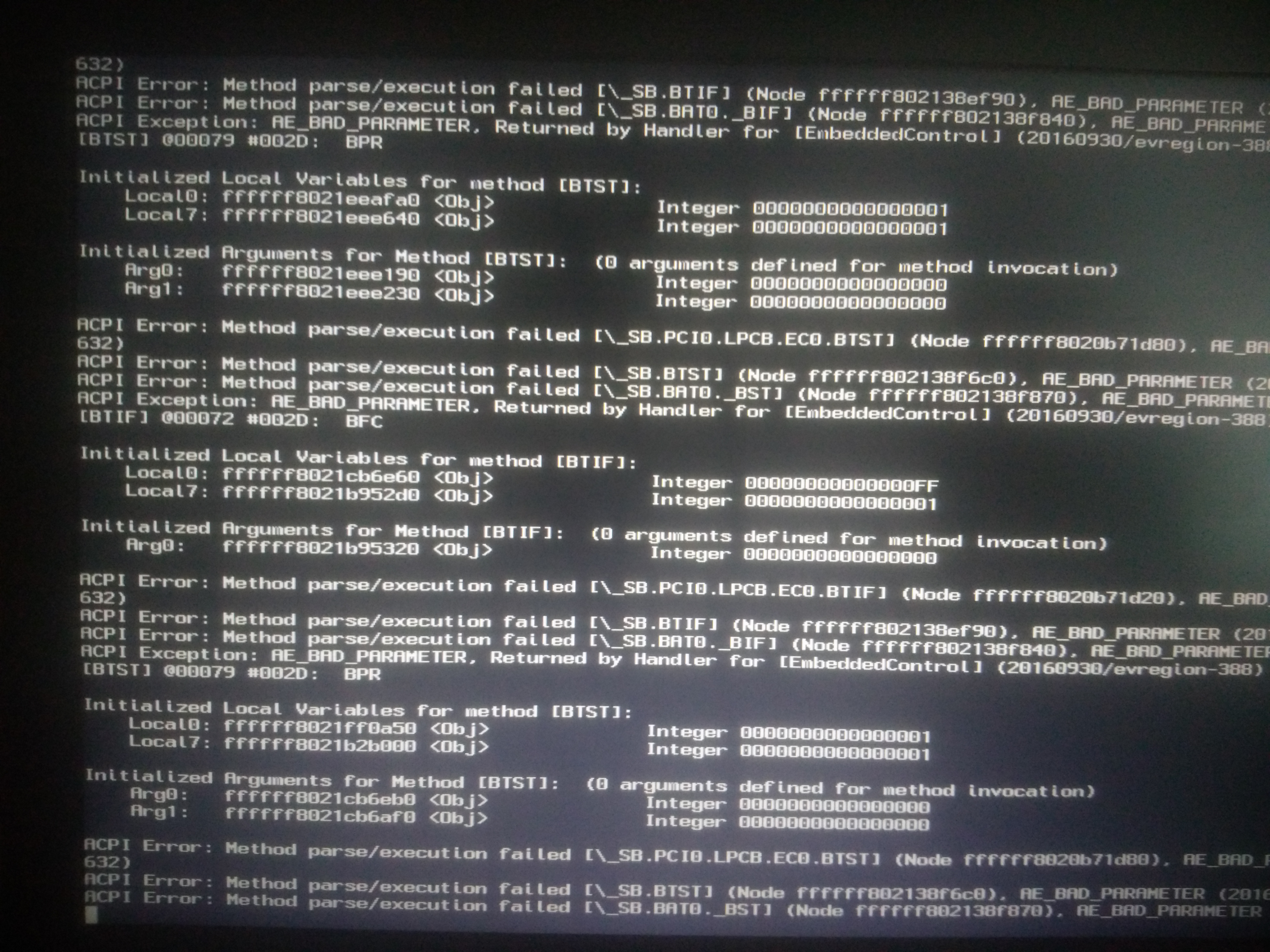
选择上图中的 Boot macOS Install from Install macOS High Sierra 项,回车,接下来是一大堆命令行文本输出:
-
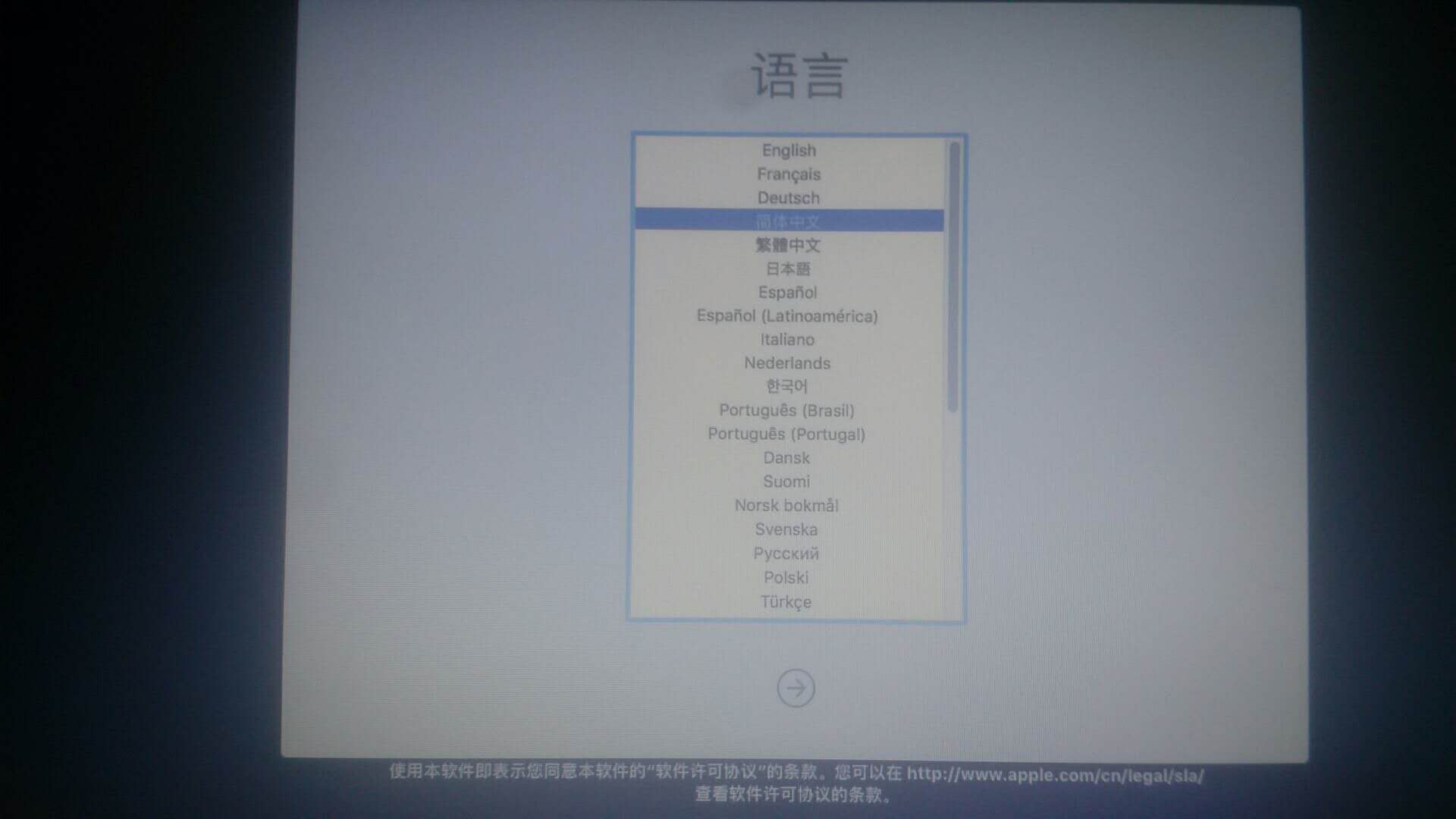
其中的错误可以无视,因为有一些硬件还无法驱动,所以自然是一堆Error。稍等一会,便可进入启动盘的语言选择界面:
-
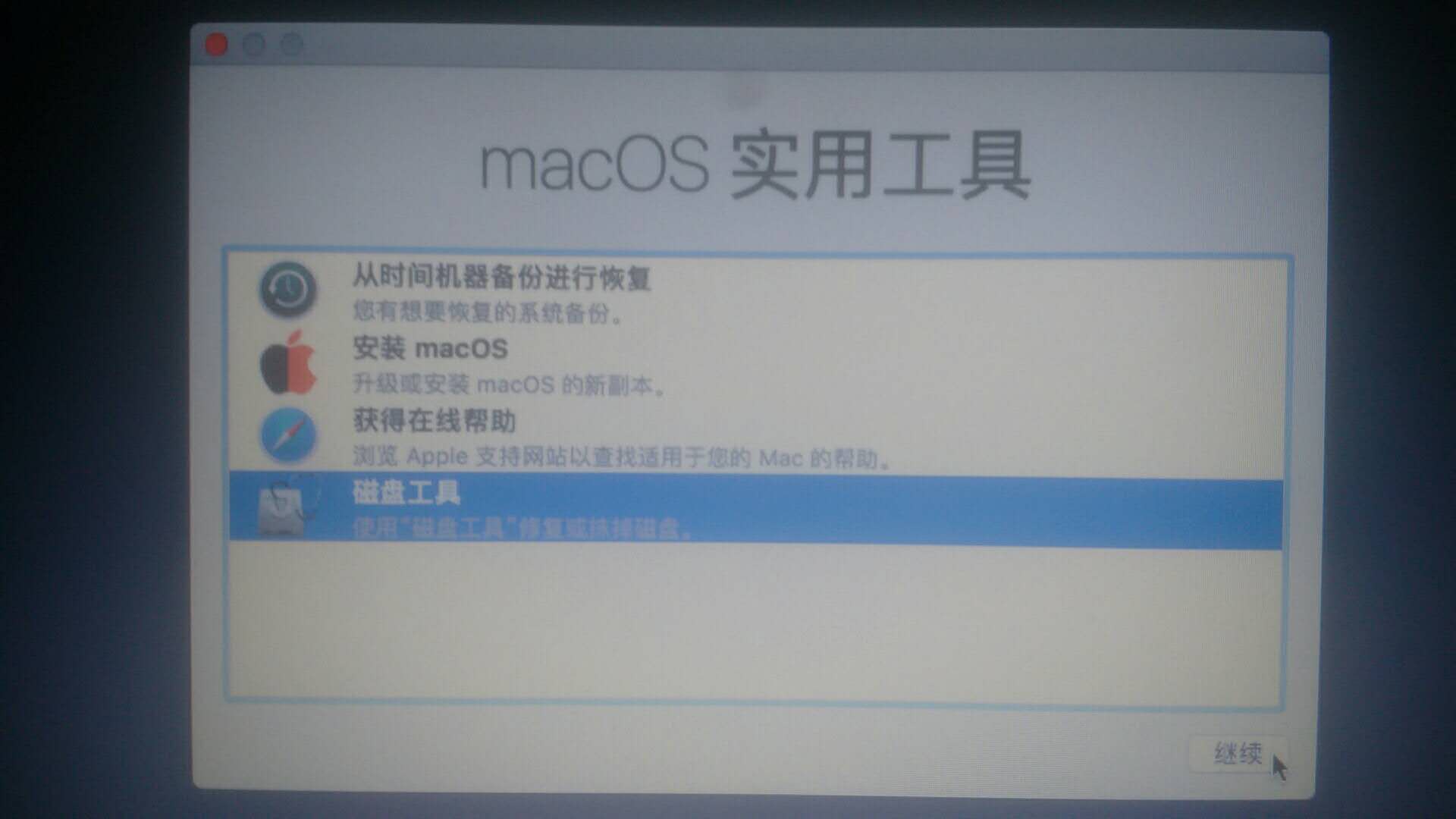
选择简体中文。接下来,进入 "macOS实用工具" 中的 磁盘工具 ,选择你的电脑硬盘,单击 “抹掉” ,用它来将硬盘格式化成Mac专用格式,名称可以随便填:
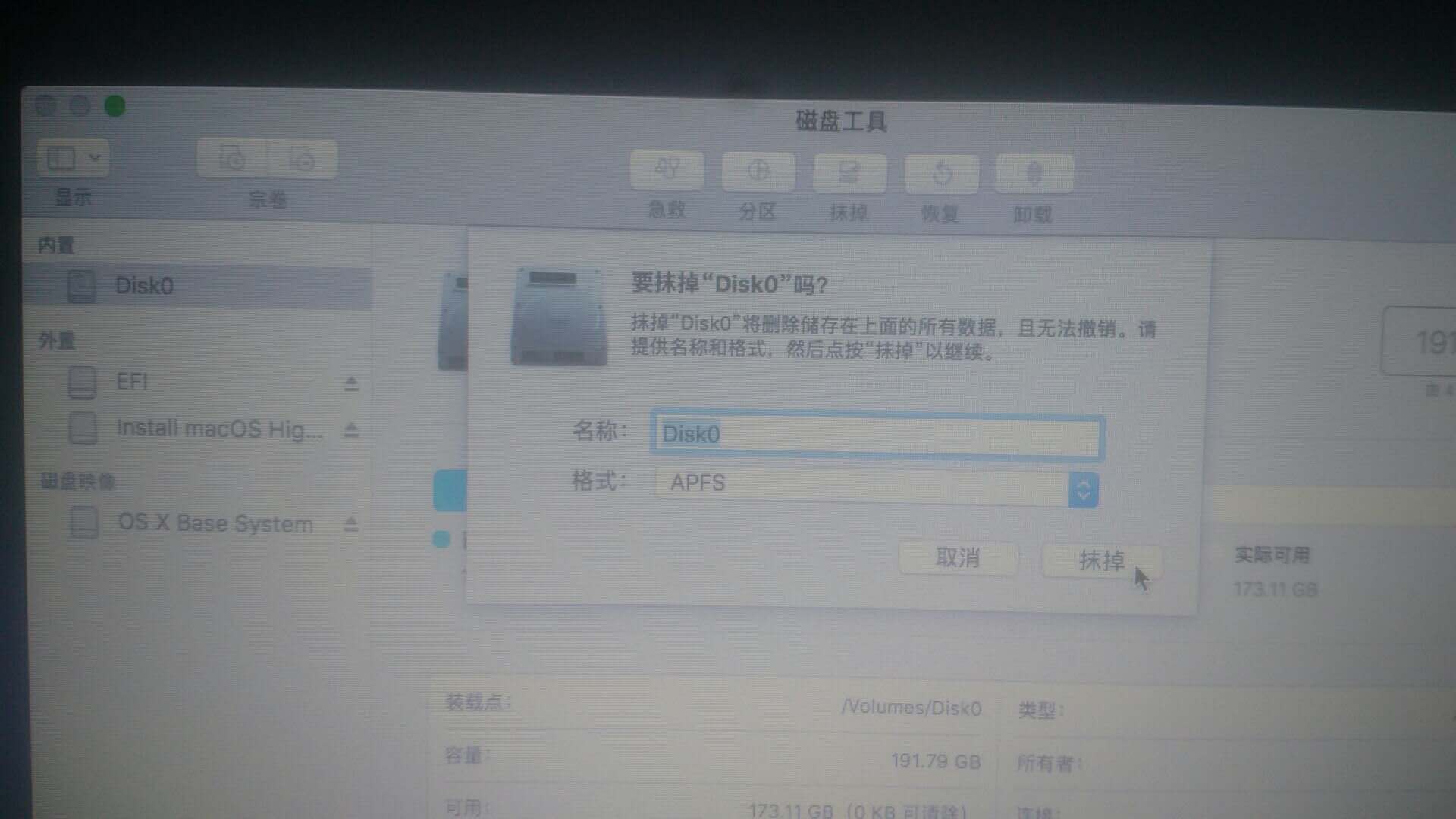
-
格式化完成后,退出磁盘工具,在 "macOS实用工具" 菜单中选择 安装macOS :
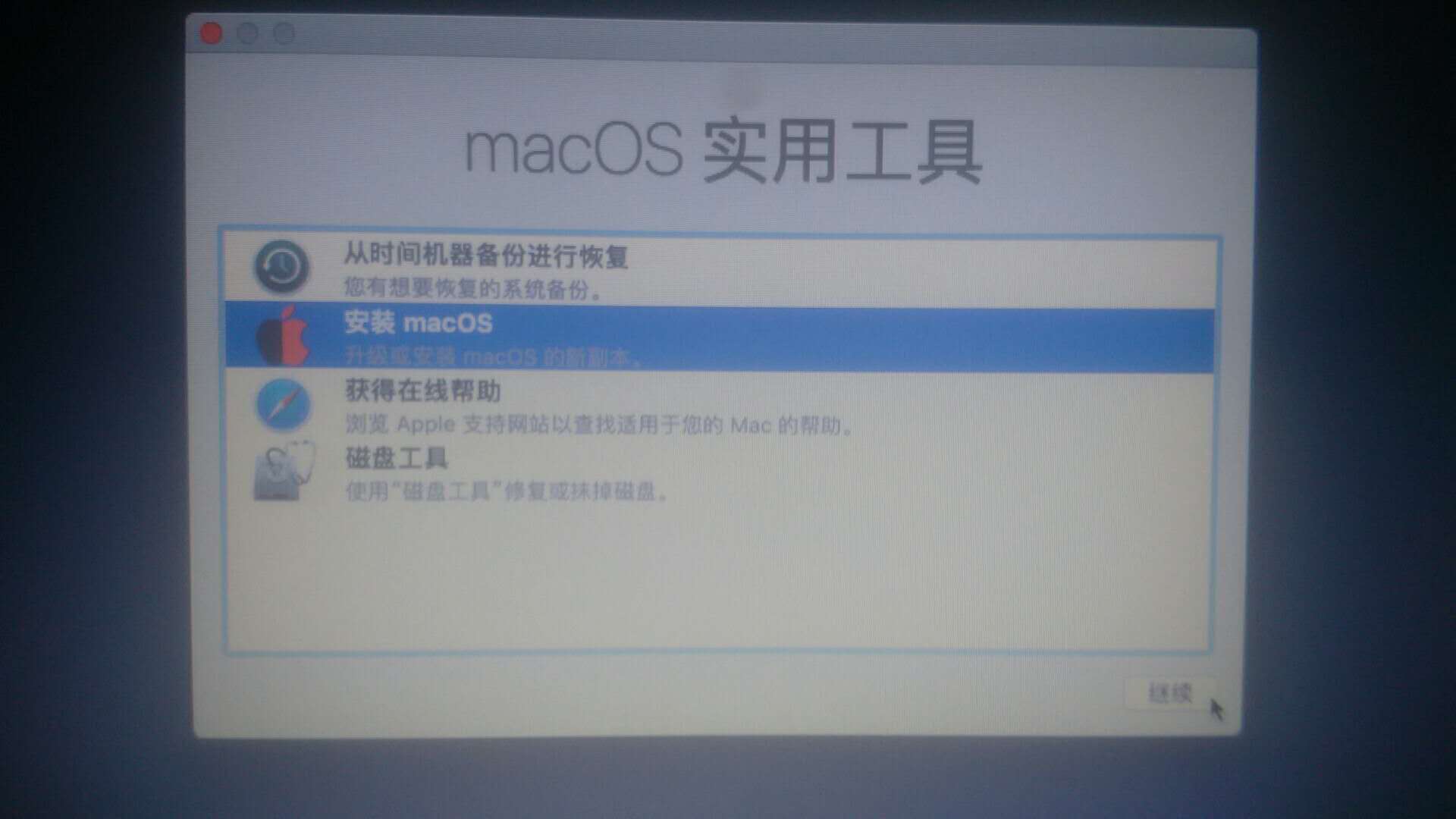
-
许可协议之类的,看着选就行:
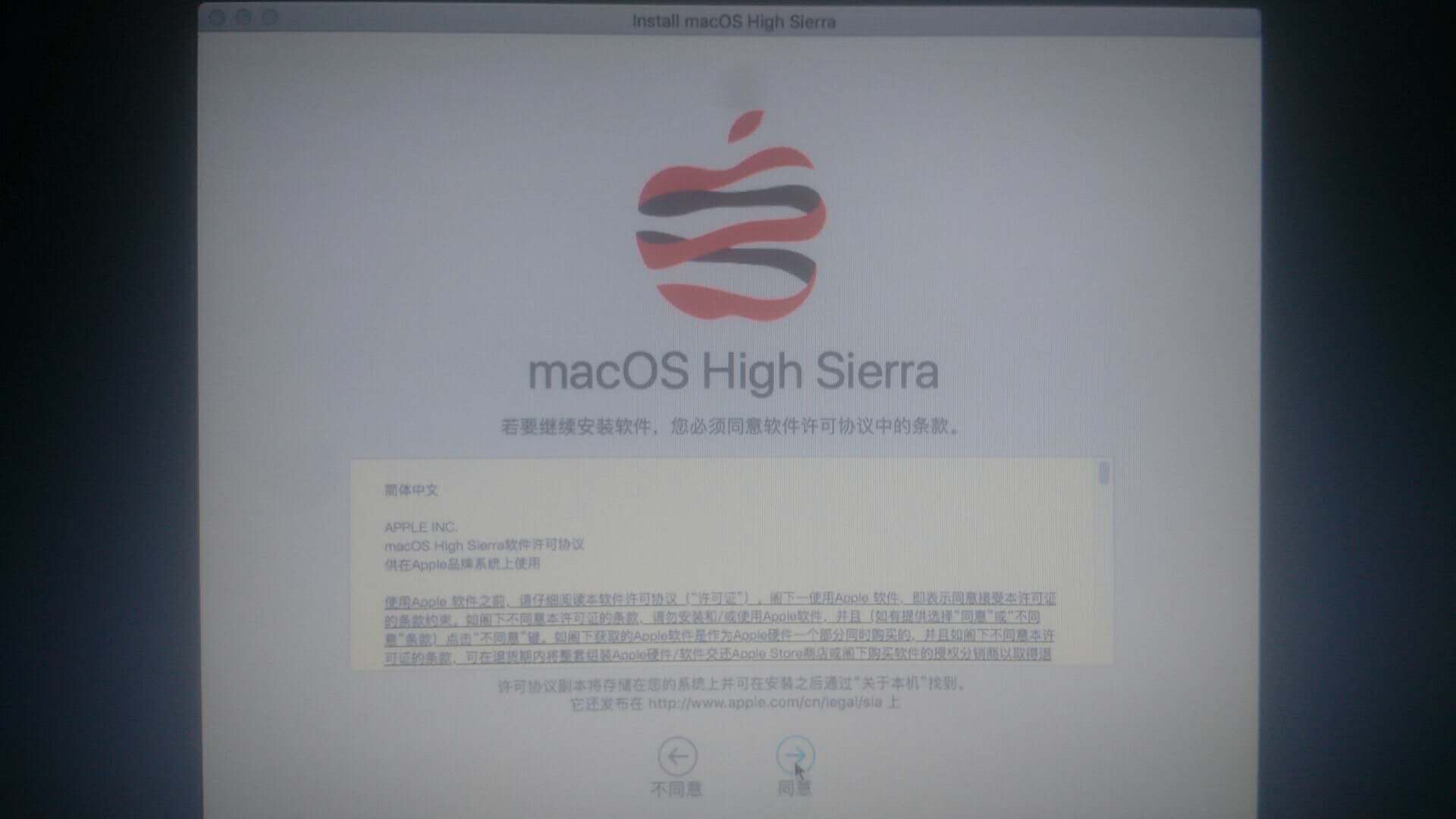
-
等看到这个界面时,选择你先前使用 磁盘工具 抹掉后得到的盘,点安装即可:
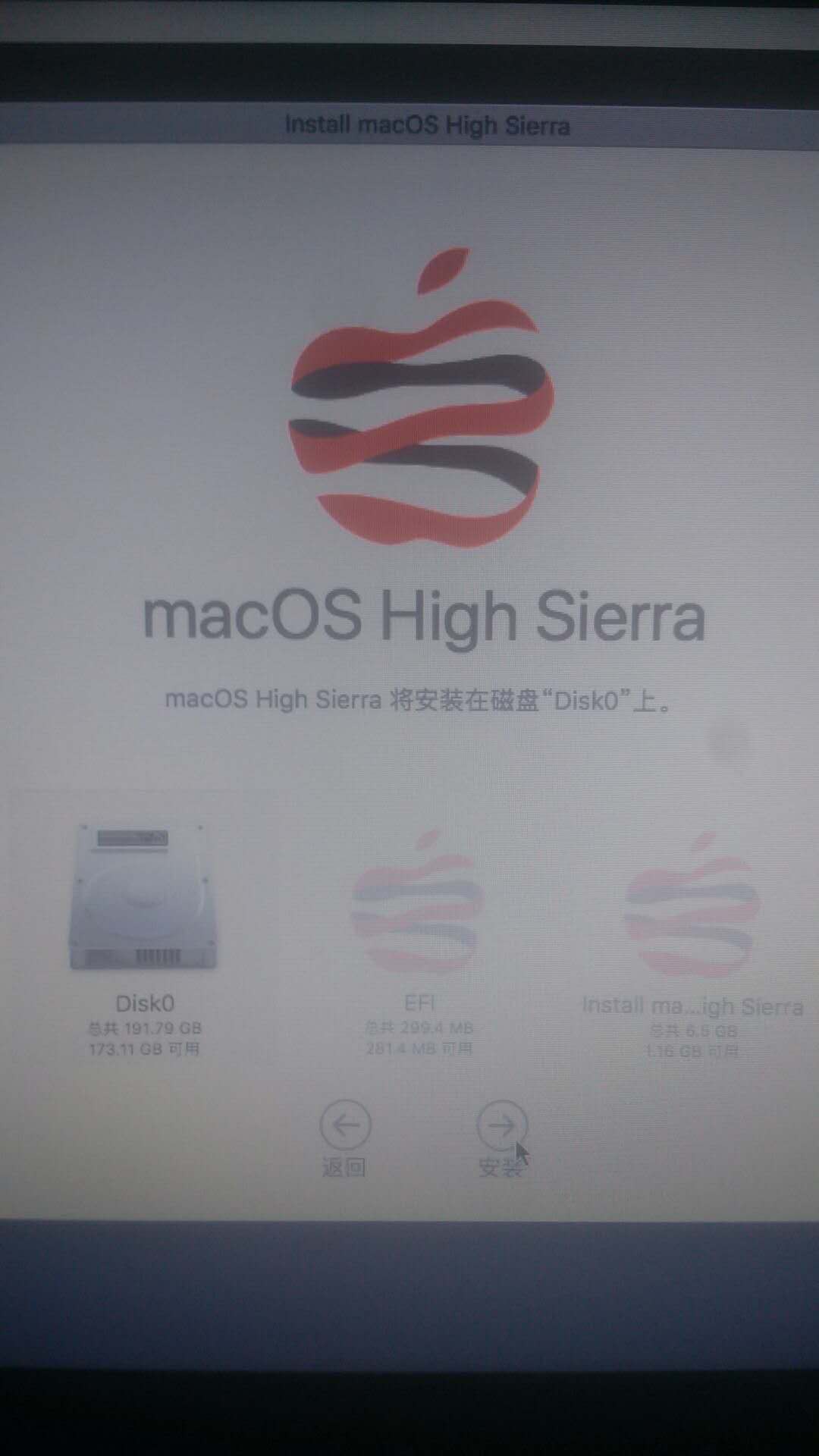
-
安装过程中会重启几次,不过由于HP-2560P对UEFI的支持不完全,所以重启时请自行按F9,选择 Boot from EFI file,重新使用 CLOVERX64.efi 来启动CLOVER,并使用 Boot from <前面抹掉硬盘时设置的硬盘名> 选项来继续安装。
-
接下来的步骤不一一讲述啦,无非是 等待安装、创建用户、选择区域语言、选择键盘布局之类的,自己看着选就行,由于我已经装好了所以就不重装演示了。
固化Clover
系统安装完成后,若要从硬盘中启动macOS,还需要使用U盘EFI分区中的Clover来进行引导,是不是有些麻烦?别担心,接下来我们将Clover转移到硬盘的EFI分区中去,后面便可脱离U盘启动。
-
在本文下方提供的工具包中找到 Clover Configurator ,将其拷贝到你的新系统中,打开它:
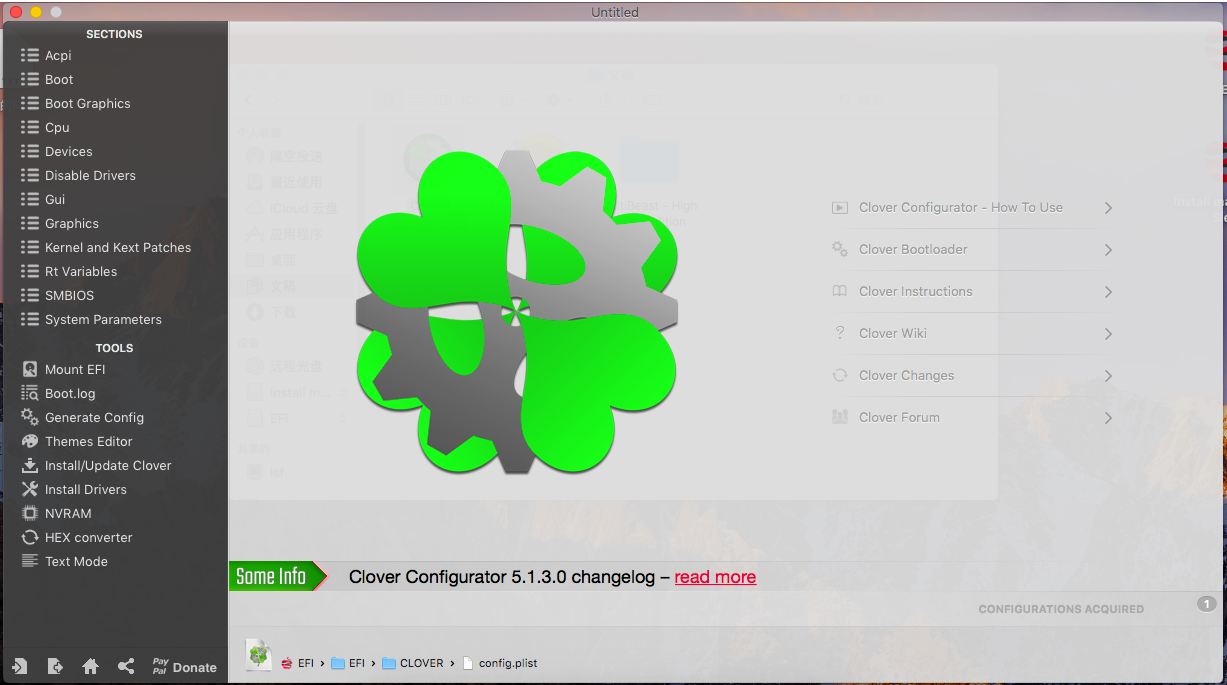
-
点击左侧侧边栏中的 Mount EFI 项:
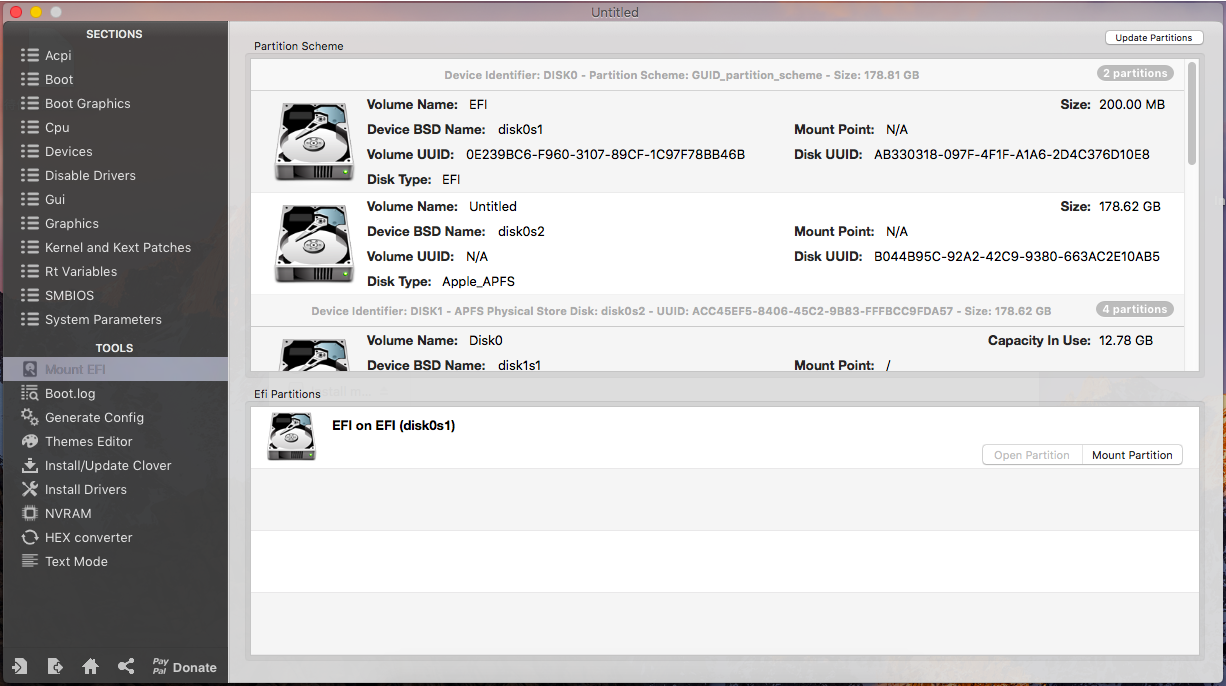
-
在界面下方可以看见 "EFI on EFI" 这个分区,它位于你的电脑中。点击 Mount Partition 挂载该分区,然后点击 Open Partition 打开该分区:
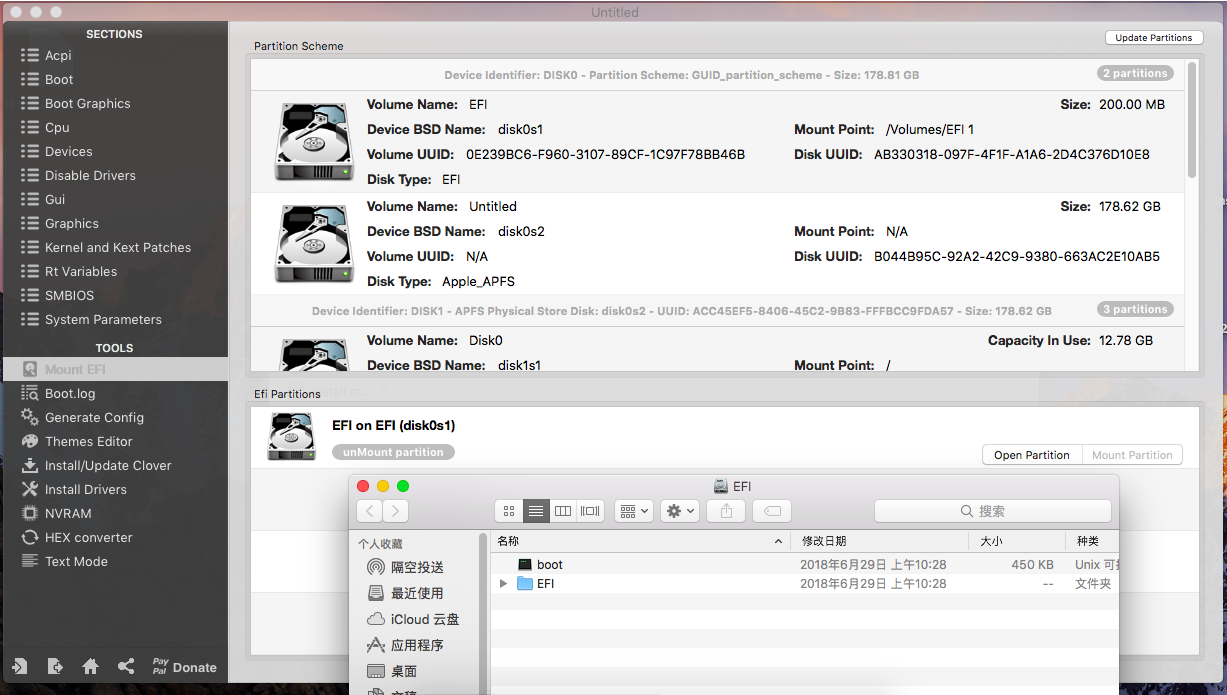
-
删除该分区中的 EFI 文件夹,使用U盘EFI分区中的 EFI 文件夹替换之:
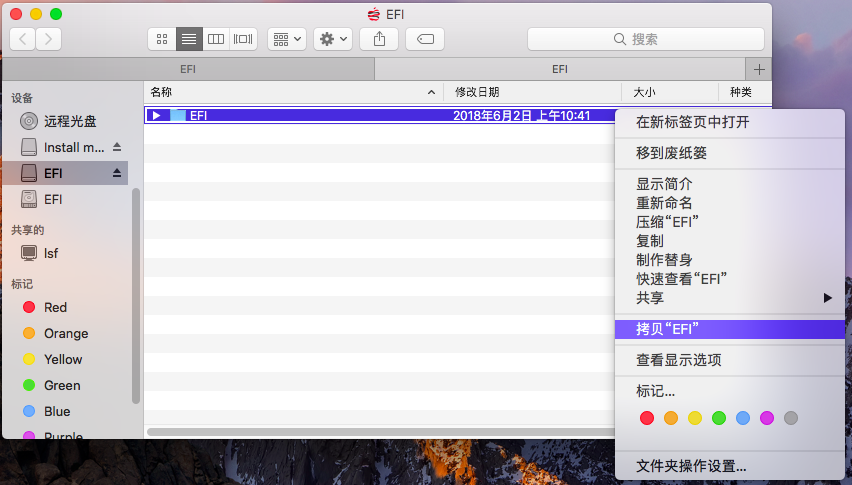
-
此后,便可脱离U盘,使用硬盘EFI分区中的Clover来引导系统了。
升级Clover(可选)
Clover的版本更新很快,系统镜像自带的Clover版本往往不高。有些kext驱动对Clover的版本有一定的要求,这时候便需要手动升级Clover版本。
-
到 Clover EFI bootloader项目 中下载最新版本的Clover,然后打开下载后得到的 .pkg 文件:
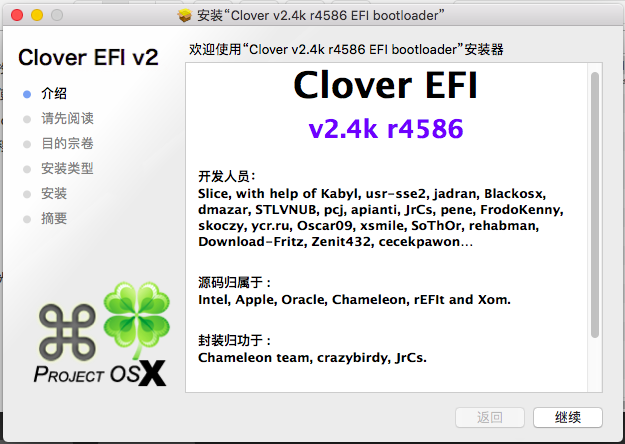
-
继续,继续,继续,等到出现下面这一步时选择 自定 :
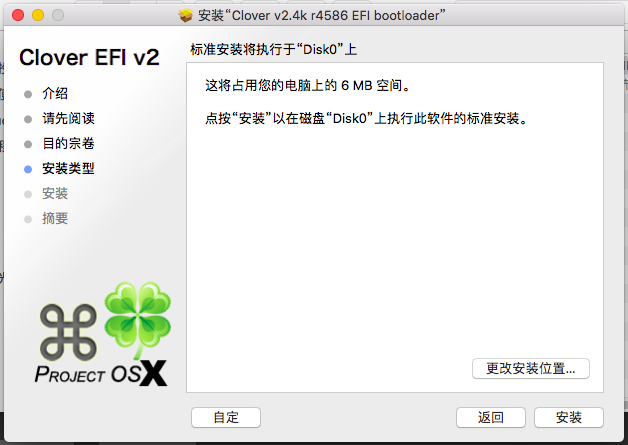
-
勾选 “安装Clover到EFI系统区” 和 “Drivers64UEFI” 项,点击 安装 :
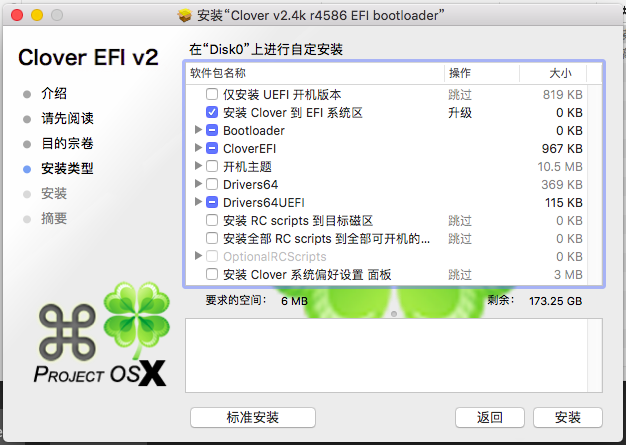
-
输入你的用户密码,之后便可升级完成:
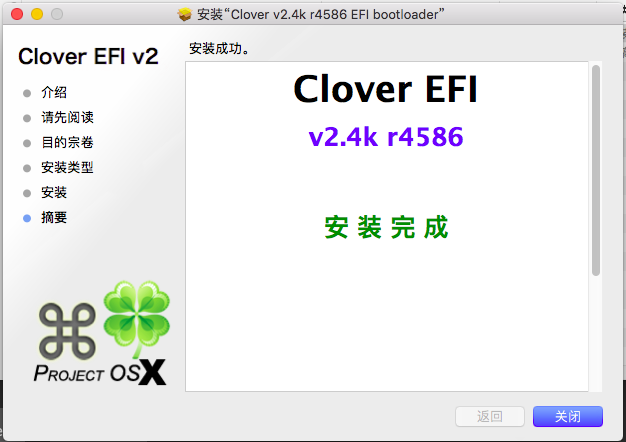
-
以后升级时依照上述步骤安装即可。
安装驱动
系统已经安装完成,接下来是驱动安装。经过上面的折腾以后,系统已经是基本可用的了,但是你会发现有很多硬件功能尚不可用,比如电池无法显示,亮度无法调节,声卡和无线网卡没有驱动等,下面我们将一一解决。
有线网卡
我的有线网卡默认就是驱动了的,如果没有,可以试试使用 MultiBeast 来安装驱动,适用于macOS 10.13.5 的 Multibeast我已放到了文后的工具包中。
电源管理
默认系统安装完成后无法显示电池电量,且亮度调节也不正常。修复电源的常用方案是对DSDT文件打补丁,不过我目前还没有去仔细去研究过这块。现在我使用的是远景论坛同机型用户分享的 DSDT.aml 文件来修复这两个问题,不够完美但是基本够用。现在已经发现的问题有:
- 整体亮度过高了一点。
- 最低亮度时黑屏。
- 无法睡眠。(已解决,见: “其他优化 → 修复无法睡眠的问题” 这一节)
等有时间再去仔细研究了。
目前我的做法是:
- 将打了补丁的
DSDT.aml 文件复制到 EFI分区/EFI/CLOVER/ACPI/patched/ 目录下,其中EFI分区可使用上文中提到的 Clover Configurator 来挂载打开。
- 重启电脑即可:
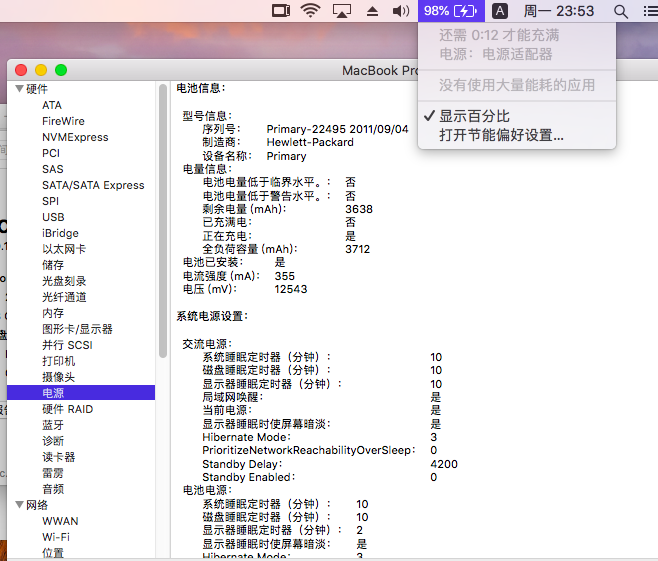
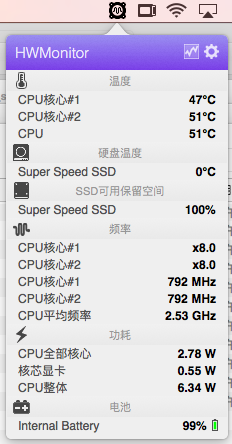
如果你想进一步监控CPU温度、频率、功耗等信息的话,则需要对 EFI分区/EFI/CLOVER/kexts/Other/ 目录下的 FakeSMC.kext 进行改动,并使用 HWMonter 软件来进行监控,下面是操作方法:
-
到 OS-X-FakeSMC-kozlek项目 中下载最新版本的 RehabMan-FakeSMC.zip 。
-
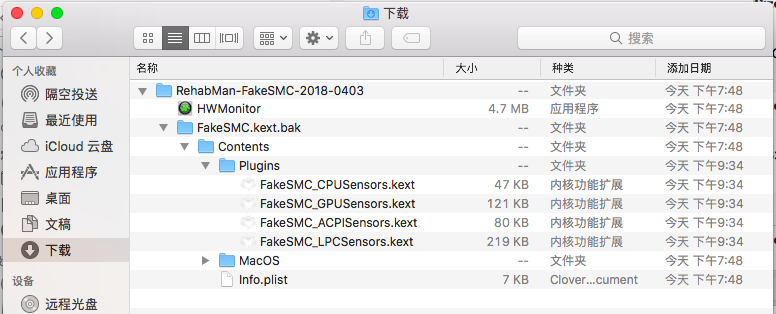
解压,在目录下新建一个名为 Plugins 的文件夹,并将 FakeSMC_ACPISensors.kext,FakeSMC_CPUSensors.kext,FakeSMC_GPUSensors.kext,FakeSMC_LPCSensors.kext 四个文件移动到其中。
-
重命名 FakeSMC.kext 文件为 FakeSMC.kext.bak ,在Mac下将把其显示为文件夹。然后将上面的 Plugins 文件夹移动到 FakeSMC.kext.bak/Contents/ 目录下:
-
回到上级,然后将 FakeSMC.kext.bak 文件夹命名回 FakeSMC.kext 。
-
将 FakeSMC.kext 文件复制到 EFI分区/EFI/CLOVER/kexts/Other/ 目录下,然后重启电脑。
-
打开压缩包中自带的 HWMonitor.app ,即可在状态栏中看见应用图标,可监控CPU温度、频率等信息:
声卡
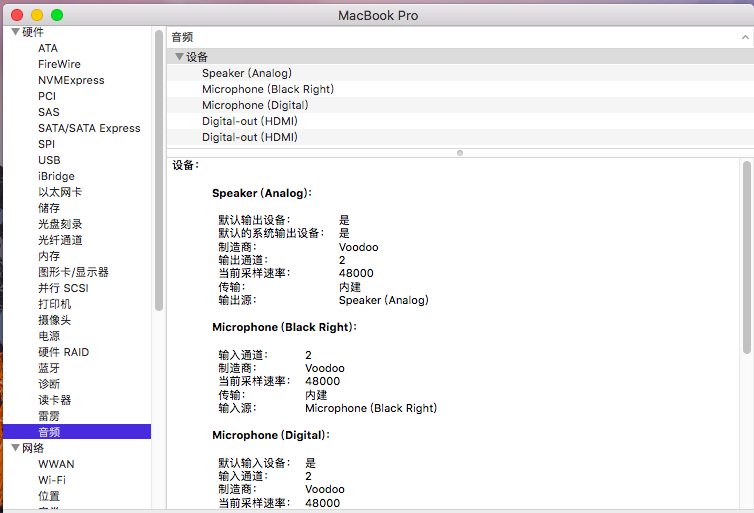
由于没有事先记录声卡的具体型号,也没找到相关的资料,所以我决定先用 VoodooHDA 来试试看,没想到居然成功驱动了!外放正常,耳机正常,麦克风正常,睡眠后声音失效的问题可以通过安装 CodecCommander.kext 来解决,基本完美。
声卡驱动的安装方法为:
- 到 VoodooHDA项目 中下载最新版本的VoodooHDA。
- 将解压得到的
VoodooHDA.kext 复制到 EFI分区/EFI/CLOVER/kexts/Other/ 目录下。
- 到 OS-X-EAPD-Codec-Commander项目 中下载最新版本的 RehabMan-CodecCommander.zip 。
- 解压,将 Release文件夹中的
CodecCommander.kext 复制到 EFI分区/EFI/CLOVER/kexts/Other/ 目录下。
- 重启电脑后即可驱动声卡并解决睡眠声音问题:
无线网卡
无线网卡驱动的安装可参考:wireless_broadcom
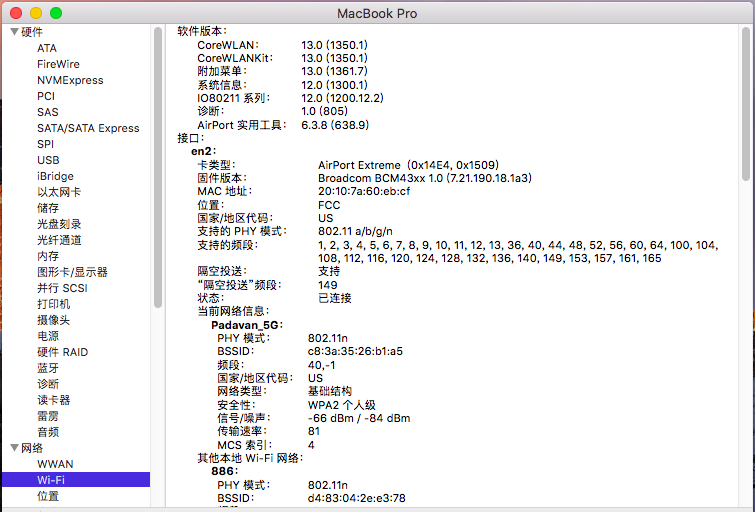
黑苹果对Intel无线网卡的支持并不好,建议还是换BCM网卡保平安。网上看见有几款网卡是可以直接免驱的,不过由于惠普本坑比的网卡白名单限制,可供选择的网卡型号并不多。所以我选择了惠普拆机的 BCM943224HMS 网卡,淘宝上十几块搞定。
无线网卡更换完成后,还需额外安装kext才能正常使用,下面是安装方法:
- 到 OS-X-Fake-PCI-ID项目 中下载最新版本的 RehabMan-FakePCIID.zip 。
- 解压,将 Release 文件夹中的
FakePCIID.kext 和 FakePCIID_Broadcom_WiFi.kext 复制到 EFI分区/EFI/CLOVER/kexts/Other/ 目录下。
- 重启电脑即可:
触摸板
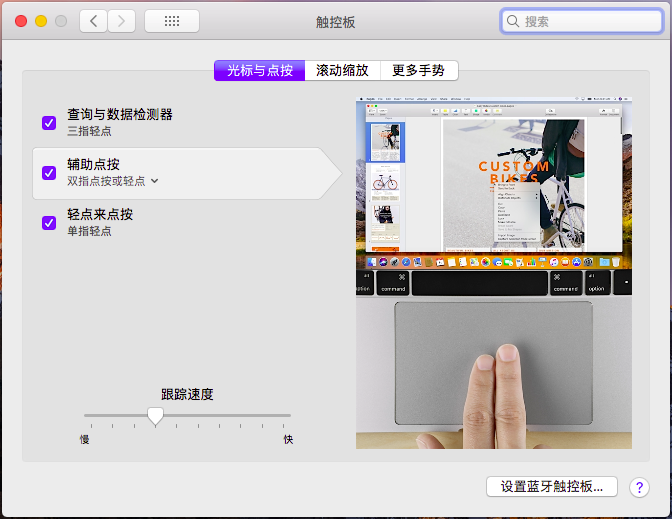
系统装好以后在 系统偏好设置 → 触摸板 设置中无显示内容,估计是被当成鼠标了。下面我们来修复它:
- 到 OS-X-Voodoo-PS2-Controller项目 中下载最新版本的 RehabMan-Voodoo.zip 。
- 解压,将
org.rehabman.voodoo.driver.Daemon.plist 文件复制到本机 /资源库/LaunchDaemons 路径下。
- 将 Release 文件夹中的
VoodooPS2Daemon 复制到本机的 /usr/bin/ 路径下。
- 将 Release 文件夹中的
VoodooPS2Controller.kext 文件复制到 EFI分区/EFI/CLOVER/kexts/Other/ 目录下。
- 重启电脑即可。
洗白(注入三码)
先决条件:确保你的有线网卡已经内建,并且BSD名称为en0 (在:左上角苹果标→关于本机→系统报告→网络 处可以看到)。
系统安装完成后大部分功能已经可用,但iMessage和FaceTime依旧无效。如果你需要这两项功能的话可以通过注入 SerialNumber,SmUUID,Board Serial Number 来修复。可以从白苹果中获取这三个码,或者使用工具来生成。由于我手头没有白苹果,所以使用的是工具生成的方法:
-
首先,确保你没有在系统中登录iCloud (如果事先登录了的话请先在系统中退出,然后在iCloud中删除这个设备)。
-
打开终端,执行命令:cd ~/Library/Caches/
-
执行命令:rm -R com.apple.iCloudHelper*
-
执行命令:rm -R com.apple.imfoundation.IMRemoteURLConnectionAgent*
-
执行命令:rm -R com.apple.Message*
-
执行切换路径的命令:cd ~/Library/Preferences/
-
执行命令:rm -R com.apple.iChat.*
-
执行命令:rm -R com.apple.icloud.*
-
执行命令:rm -R com.apple.ids.service*
-
执行命令:rm -R com.apple.imagent.*
-
执行命令:rm -R com.apple.imessage.*
-
执行命令:rm -R com.apple.imservice.*
-
然后重启你的系统。
-
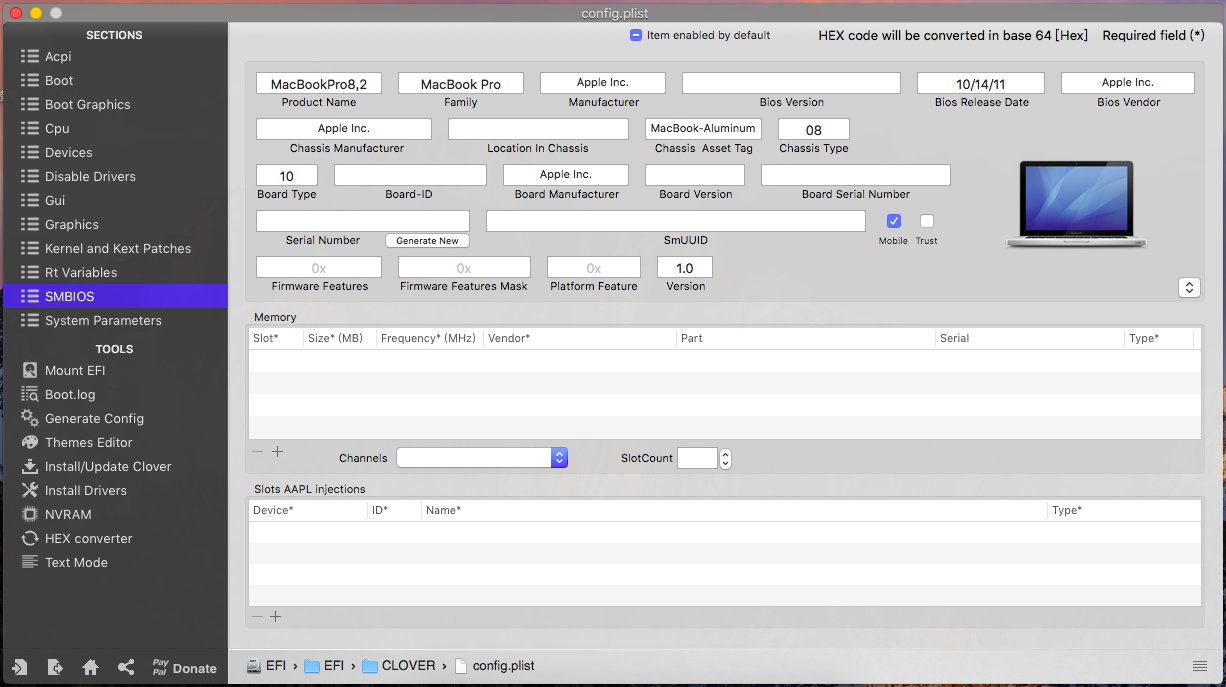
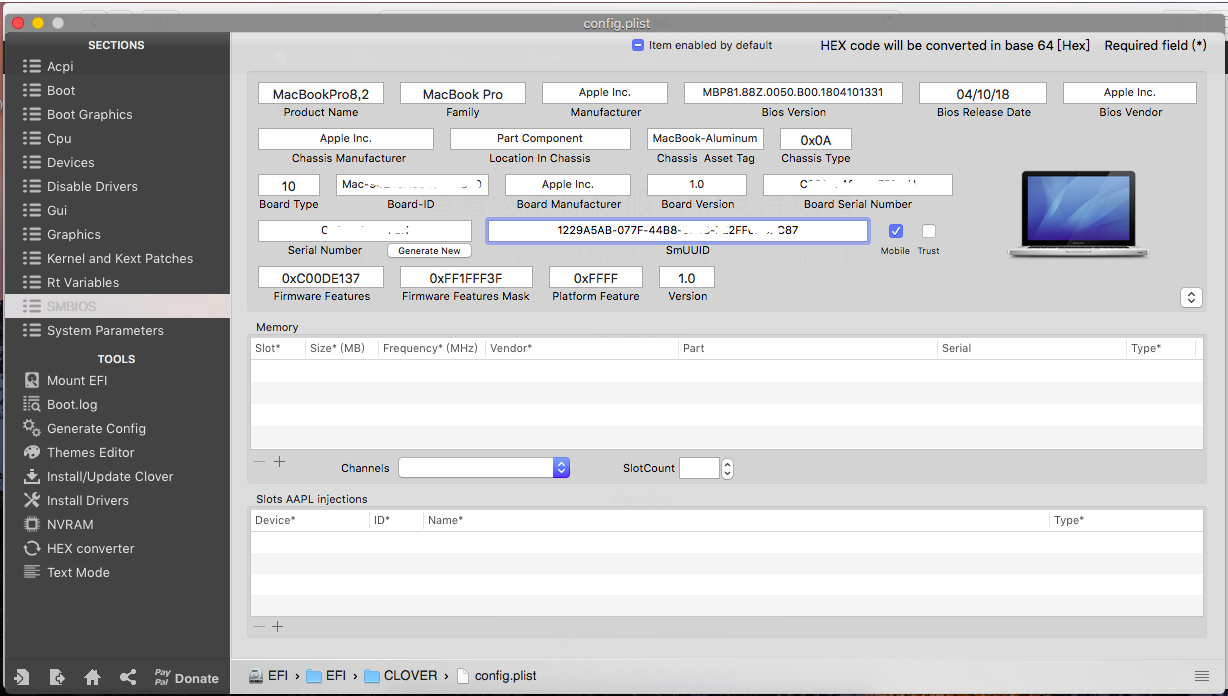
重启后,使用 Clover Configurator 挂载EFI分区,然后用它打开 EFI分区/EFI/CLOVER/ 路径下的 config.plist ,点击左侧的 SMBIOS 项:
-
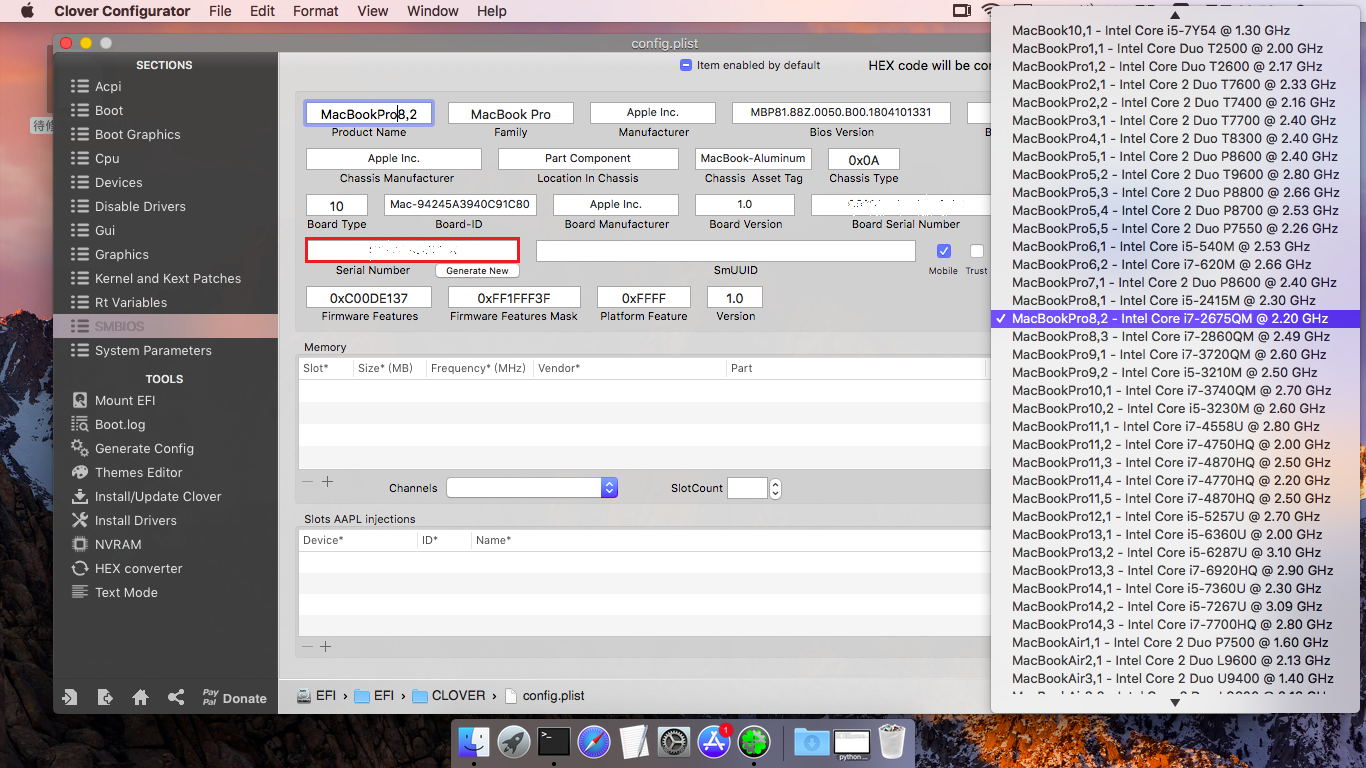
点击上图中Macbook图片旁边的下拉图标,选择你的机型,将自动为你生成一个序列号:
-
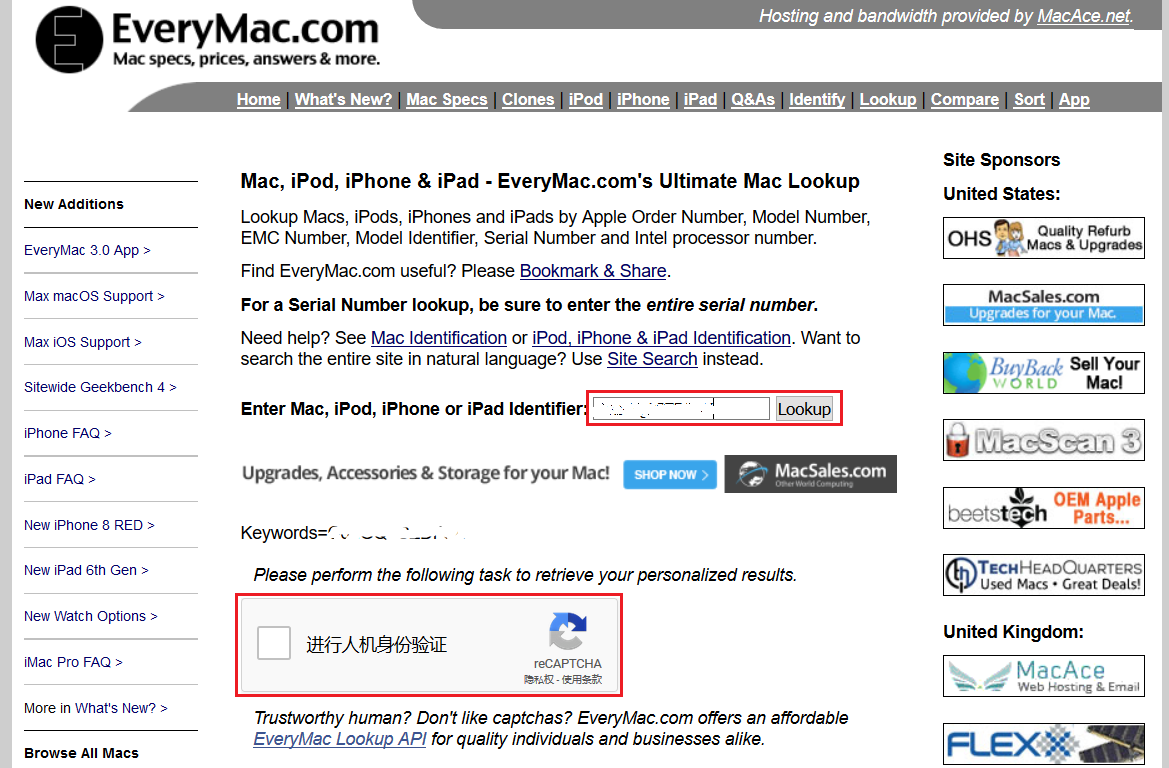
复制上图中生成的序列号,进入 EveryMac官网 ,粘贴你的序列号并进行人机身份验证:
-
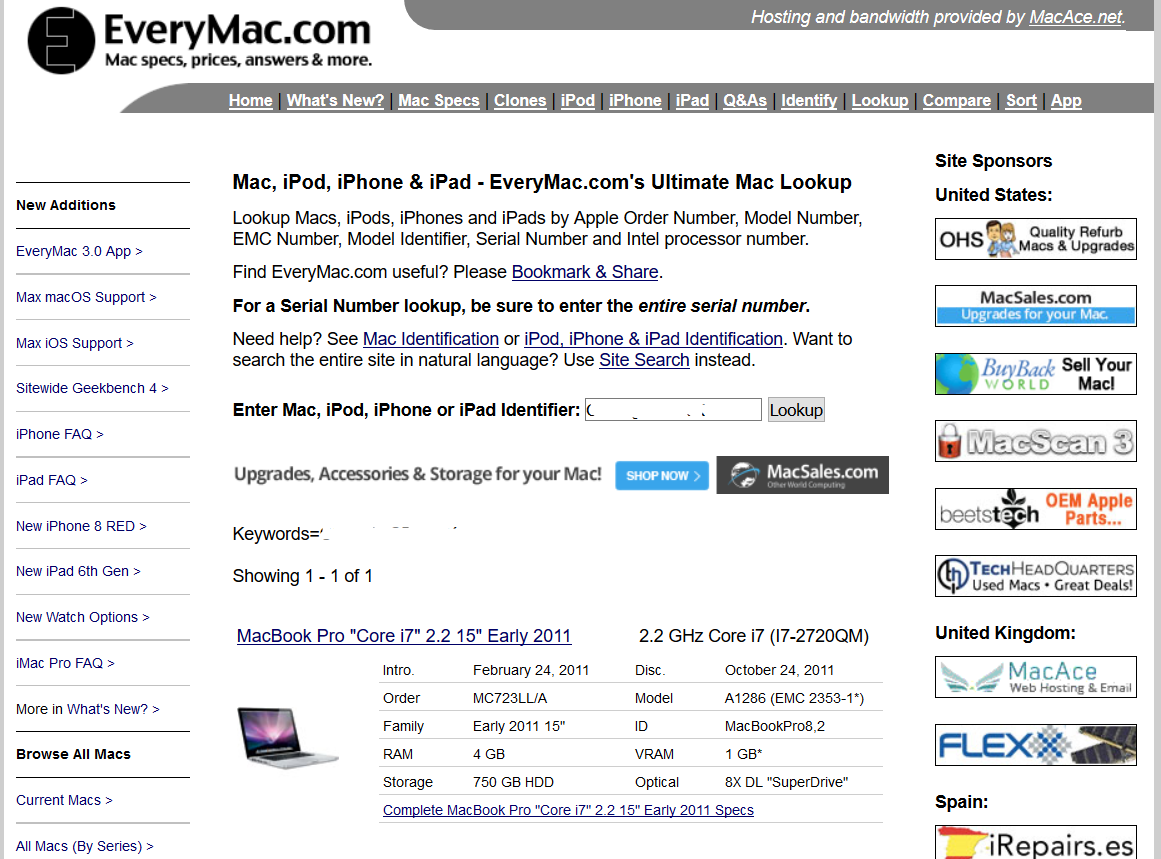
如果可以查询到相关的设备信息,则进行下一步,否则回到前两步中重新生成序列号:
-
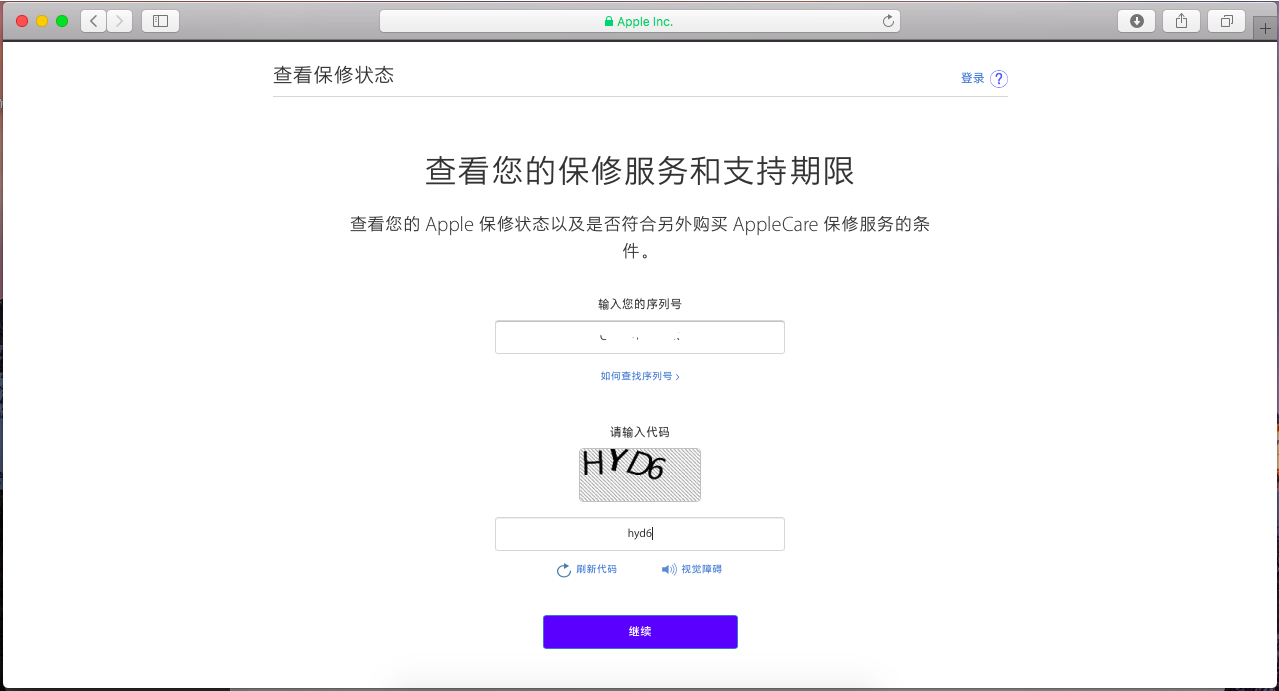
然后上 苹果保修查询 这个网站,依旧填入上面的序列号,查询保修状态:
-
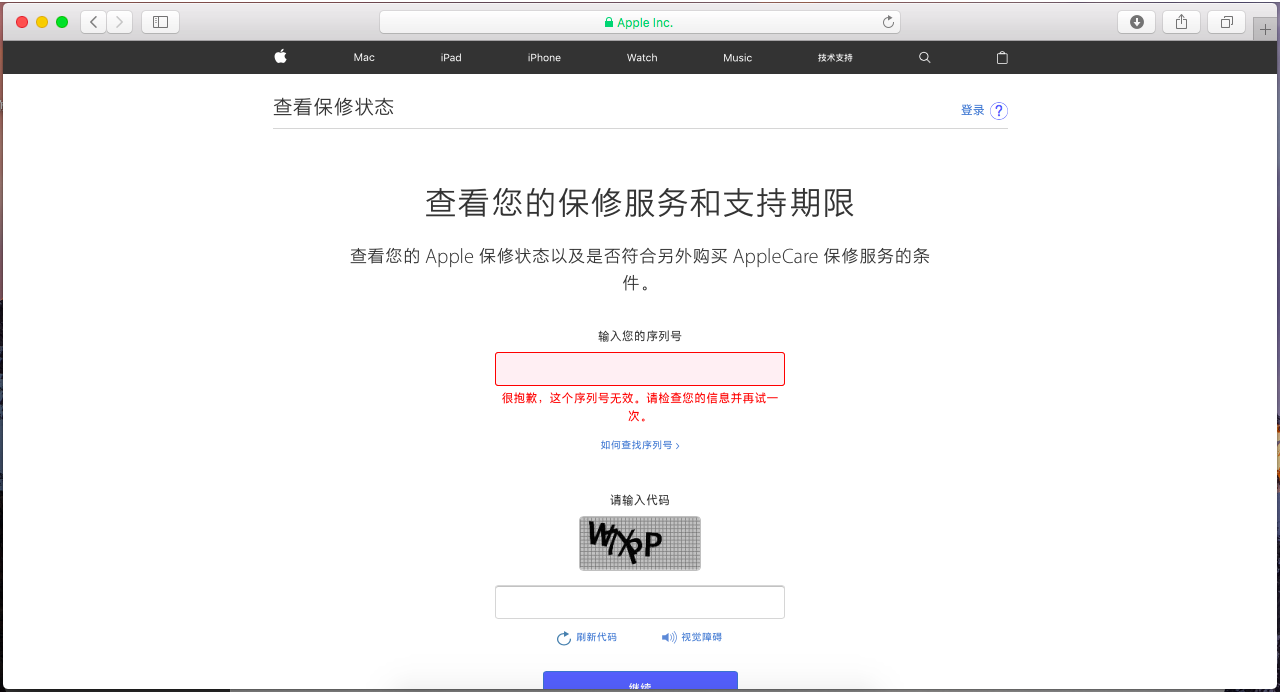
如果查询结果如下图所示,显示 "这个序列号无效",那么恭喜你!可以将这个序列号用在你的黑苹果中。否则回到上面 用Clover自动生成序列号的这步。
-
在系统中打开终端,执行以下命令以随机生成UUID: uuidgen
-
将生成的UUID复制,然后填入到之前 Clover Configurator → SMBIOS 界面上的 SmUUID 输入框中:
-
点击在菜单栏中的 File → Save ,然后重启系统。
-
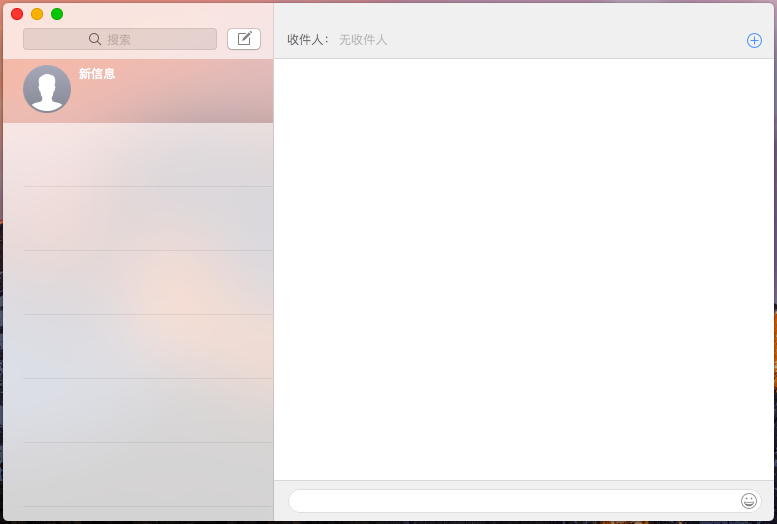
将本文后面提供的资源包中提供的的 iMessageDebugv2 复制到你的系统中,然后在 iMessageDebug 文件上 右键→打开方式→终端 ,按 y 来在当前目录下创建一个文本输出副本(iMessageDebug.txt)。
-
再次重启系统,并用右键打开 iMessageDebug 文件,比较这次的输出与iMessageDebug.txt文件中的内容是否相同,如果完全相同,则黑苹果洗白成功!你应该可以正常使用iMessage了。
其他优化
解决每次开机时都是最大亮度
删除 EFI分区/EFI/CLOVER/drivers64UEFI/ 文件夹中的 EmuVariableUefi-64.efi 文件,重启即可(该文件对集显没什么用处)。
设置开机直接进入系统
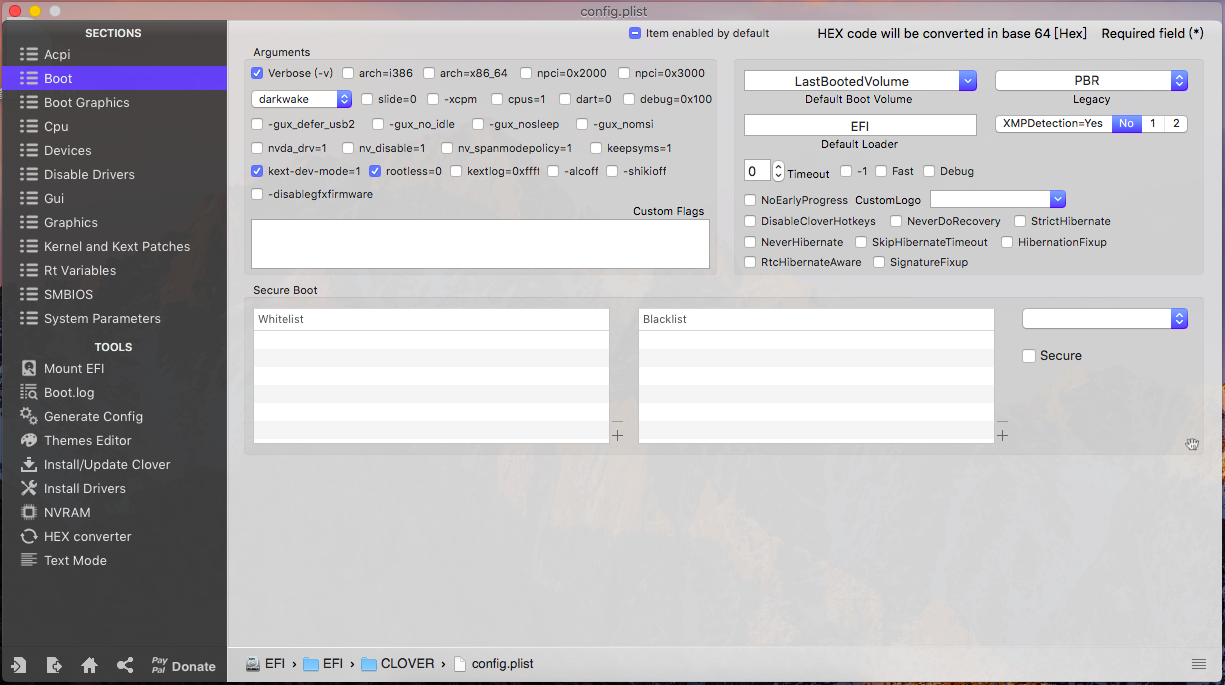
开机后引导进入Clover界面,然后还要控制箭头选择从硬盘启动,是不是有些麻烦?下面我们使用 Clover Configurator 来设置Clover的超时时间与默认选项,以解决这个问题:
- 挂载EFI分区,进入到
EFI分区/EFI/CLOVER/ 路径下,然后备份 config.plist 为 config.plist.bak 。
- 用
Clover Configurator 打开 config.plist ,然后点击左侧的 Boot 项。
- 如下图所示,分别设置右侧的
Default Boot Volume 为 LastBootedVolume ,设置 Timeout 为 0 :
- 点击在菜单栏中的
File → Save ,重启即可看见效果。
- 注:若开机后依旧停留在Clover界面中,没有进行倒计时。请尝试删除
EFI分区/EFI/CLOVER/drivers64UEFI/ 文件夹中的 EmuVariableUefi-64.efi 文件。
- 注:如此做后,若在下次开机时要进入Clover,请在看见开机图标后按住方向键。
修改终端中显示的计算机名
在终端中使用命令:sudo scutil --set HostName 新的名字 来修改它。
修改按键映射
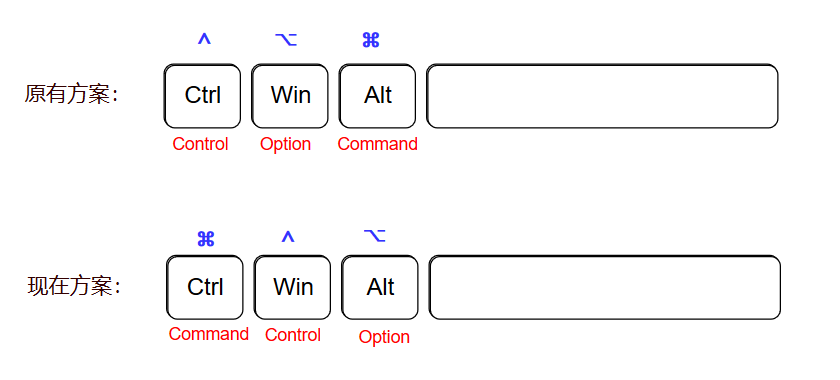
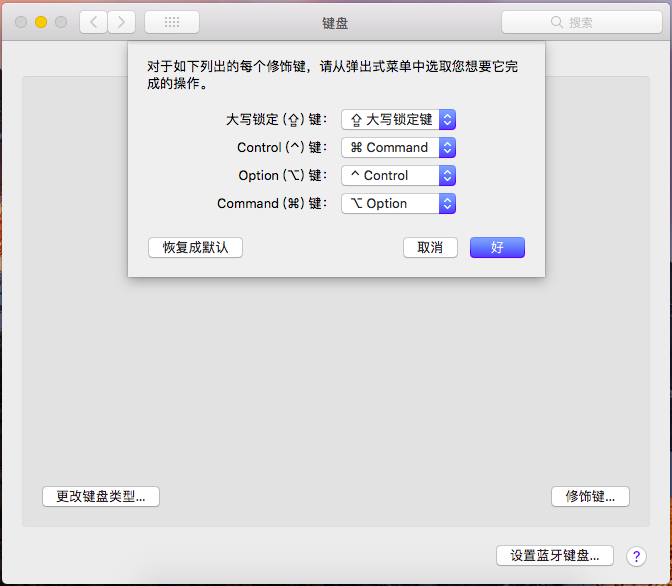
刚从Windows键盘布局中切换过来可能会感觉不太习惯,比如复制在macOS下就变成了Command + C (即Alt + C),而 Control键的功能却比较类似Windows系统下的Win键,以至于现在每次按快捷键时都要先回想一下,而不是靠肌肉记忆。还好macOS系统切换按键映射还是挺方便的,如果你不想忍受的话可以切换过来,更加符合Windows下的按键思维。
具体做法:
- 点击
系统偏好设置→键盘→修饰键... 。
- 通过每项的下拉栏设置按键绑定即可:
修复无法睡眠的问题
前面在 "电源管理" 一节中提到了笔记本无法睡眠的问题:当点击"睡眠"时,电脑循环往复的被唤醒,以至于根本无法进入睡眠。在网上找了一些资料,终于发现了问题所在,给 DSDT.aml 打上一个USB补丁即可。现在睡眠功能完成度已经比较高了(美中不足的是每两个小时会被唤醒一次,然后再次进入睡眠。日志看起来与RTC时钟有关,尚未找到解决方法),日常使用已无大碍。
结语
黑苹果的安装过程其实并不困难,难的是装驱动和后续的优化。借用Linux的一句话来说,就是:“macOS is free, only if your time is free.” ,要做到完美的话不仅要花费大量时间,而且还需要一些运气。我目前搞完后基本上可以日常使用了,但还有下面一些问题,等有时间再仔细研究了:
- 最低亮度直接黑屏;
- 光驱无法驱动;
- 指点杆无法驱动;
- VGA接口无法使用;
- 自带读卡器无法驱动;
- 其他尚未发现的问题...
相关资源下载
工具包
点 这里 下载
EFI分区备份
点 这里 下载
参考网站
下面是安装过程中参考的一些网站:
HP-2560P黑苹果折腾记
安装步骤
安装黑苹果的步骤其实和你平常装Windows差不了多少,如果你熟悉Windows的安装的话,安装黑苹果的问题应该也不会很大。总结下来不外乎下面几步:制作启动盘、U盘启动进行安装、安装驱动、po解/洗白。
制作启动盘
有两种方案可以制作启动盘:1.使用原版镜像(门槛高);2.使用别人制作好的镜像(自带clover,门槛低);为了使安装过程简单一点,我选择了第2种方案,优点是所有操作可以在Windows下完成,无需Mac虚拟机或者白苹果,对新手而言可能会简单一点。
获取镜像
这里推荐三个网站:
可以在这三个网站中寻找名为
macOS ... With Clover的镜像(三个网站中镜像资源应该是同一个人发布的,md5值都一样...),不过最恼人的是三个网站都需要注册用户才能下载,这里可以求助于万能的某宝,搜索" 网站名 + 代下载 ",几毛钱即可搞定。制作启动U盘
你需要准备的是:一个 ≥8G 的U盘,系统镜像、TransMac与DiskGenius(可以在本文的后面的工具包中找到)。
首先,将U盘格式化,并用DiskGenius将其转换成GPT格式:

使用管理员身份运行TransMac,在U盘右键菜单中选择

Format Disk for Mac,将U盘格式化成Mac分区格式,后面的卷名可以随便填:格式化完成后,再次在U盘右键菜单中选择


Restore with Disk Image项,将下载好的系统镜像写入到U盘中:写入完成!

配置plist
Clover依靠EFI分区中的
config.plist文件来配置macOS启动所需的参数,该文件位于:U盘的EFI分区/EFI/CLOVER/文件夹下。其中的配置通常与你的电脑硬件配置有关,需要自行调整。所以前面的启动盘如果不进一步配置的话,后面虽然也能够进入Clover,但是引导安装时会出现这种情况:无法进入安装界面,自然也无法继续安装。
不过,像这种非原版的系统镜像通常会自带一些常用的config.plist文件,来适应一些常见的硬件。如果有适用与你硬件的配置文件的话可以拿来试试(重命名并替换掉原有 config.plist 文件):
不幸的是:我的电脑显卡为 hd3000,并不是默认支持。不过这也没关系,你可以到 远景论坛 上面寻找与你机型相同的用户,看是否有人分享自己的
config.plist文件,或者EFI分区打包:我运气不错,找到一个直接给出度盘链接的用户。如果是需要登录才能下载的附件的话,依旧可以求助于万能的某宝,这里不展开细说。
提取其中的
config.plist文件替换到U盘中,准备工作便做好了!安装
HP-2560P对UEFI的支持比较奇怪,只支持 OS manager、光驱位UEFI以及以太网UEFI,所以选启动项时与其他教程有些不同,其他基本一样。
开机按F10,进入BIOS,找到并开启UEFI启动选项,保存:

插入先前制作好的启动U盘,在电脑启动时按F9,进入

Boot Options界面,选择Boot from EFI file项:依次选择进入

"U盘/EFI/CLOVER"路径,找到CLOVERX64.efi文件,回车:此时将会进入Clover界面:

选择上图中的

Boot macOS Install from Install macOS High Sierra项,回车,接下来是一大堆命令行文本输出:其中的错误可以无视,因为有一些硬件还无法驱动,所以自然是一堆Error。稍等一会,便可进入启动盘的语言选择界面:

选择简体中文。接下来,进入 "macOS实用工具" 中的


磁盘工具,选择你的电脑硬盘,单击“抹掉”,用它来将硬盘格式化成Mac专用格式,名称可以随便填:格式化完成后,退出磁盘工具,在 "macOS实用工具" 菜单中选择

安装macOS:许可协议之类的,看着选就行:

等看到这个界面时,选择你先前使用

磁盘工具抹掉后得到的盘,点安装即可:安装过程中会重启几次,不过由于HP-2560P对UEFI的支持不完全,所以重启时请自行按F9,选择
Boot from EFI file,重新使用CLOVERX64.efi来启动CLOVER,并使用Boot from <前面抹掉硬盘时设置的硬盘名>选项来继续安装。接下来的步骤不一一讲述啦,无非是 等待安装、创建用户、选择区域语言、选择键盘布局之类的,自己看着选就行,由于我已经装好了所以就不重装演示了。
固化Clover
系统安装完成后,若要从硬盘中启动macOS,还需要使用U盘EFI分区中的Clover来进行引导,是不是有些麻烦?别担心,接下来我们将Clover转移到硬盘的EFI分区中去,后面便可脱离U盘启动。
在本文下方提供的工具包中找到

Clover Configurator,将其拷贝到你的新系统中,打开它:点击左侧侧边栏中的

Mount EFI项:在界面下方可以看见

"EFI on EFI"这个分区,它位于你的电脑中。点击Mount Partition挂载该分区,然后点击Open Partition打开该分区:删除该分区中的

EFI文件夹,使用U盘EFI分区中的EFI文件夹替换之:此后,便可脱离U盘,使用硬盘EFI分区中的Clover来引导系统了。
升级Clover(可选)
Clover的版本更新很快,系统镜像自带的Clover版本往往不高。有些kext驱动对Clover的版本有一定的要求,这时候便需要手动升级Clover版本。
到 Clover EFI bootloader项目 中下载最新版本的Clover,然后打开下载后得到的

.pkg文件:继续,继续,继续,等到出现下面这一步时选择

自定:勾选

“安装Clover到EFI系统区”和“Drivers64UEFI”项,点击 安装 :输入你的用户密码,之后便可升级完成:

以后升级时依照上述步骤安装即可。
安装驱动
系统已经安装完成,接下来是驱动安装。经过上面的折腾以后,系统已经是基本可用的了,但是你会发现有很多硬件功能尚不可用,比如电池无法显示,亮度无法调节,声卡和无线网卡没有驱动等,下面我们将一一解决。
有线网卡
我的有线网卡默认就是驱动了的,如果没有,可以试试使用
MultiBeast来安装驱动,适用于macOS 10.13.5 的 Multibeast我已放到了文后的工具包中。打开 MultiBeast ,点击
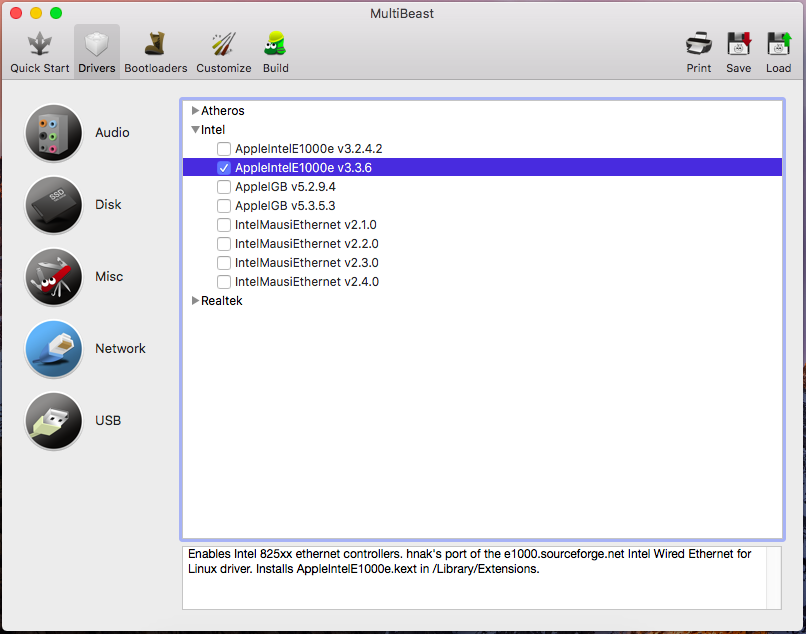
Drivers → Network,勾选适用与你电脑硬件的驱动,点击 Build :接着在右方选择你的硬盘名,点击 Install 即可,kext驱动将会被安装到
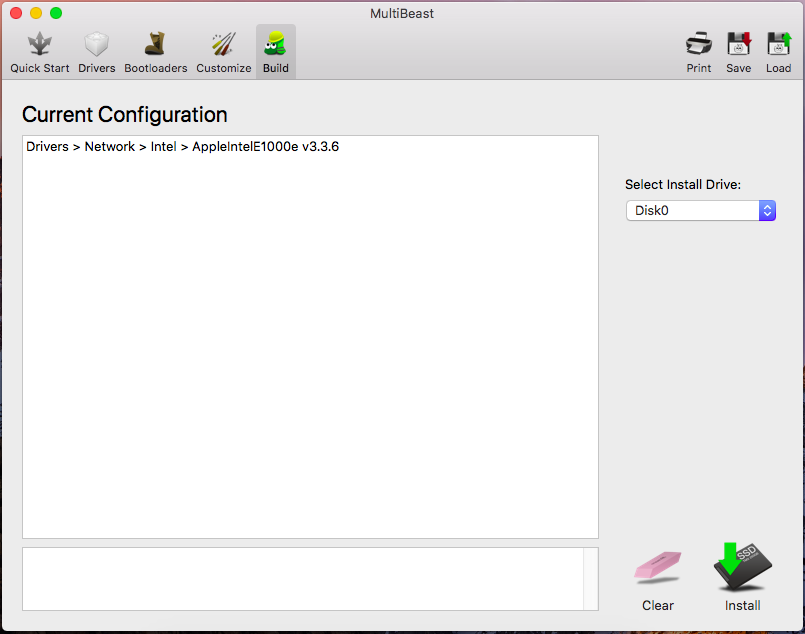
/资源库/Extensions/文件夹下:电源管理
默认系统安装完成后无法显示电池电量,且亮度调节也不正常。修复电源的常用方案是对DSDT文件打补丁,不过我目前还没有去仔细去研究过这块。现在我使用的是远景论坛同机型用户分享的
DSDT.aml文件来修复这两个问题,不够完美但是基本够用。现在已经发现的问题有:等有时间再去仔细研究了。
目前我的做法是:
DSDT.aml文件复制到EFI分区/EFI/CLOVER/ACPI/patched/目录下,其中EFI分区可使用上文中提到的Clover Configurator来挂载打开。如果你想进一步监控CPU温度、频率、功耗等信息的话,则需要对
EFI分区/EFI/CLOVER/kexts/Other/目录下的FakeSMC.kext进行改动,并使用HWMonter软件来进行监控,下面是操作方法:到 OS-X-FakeSMC-kozlek项目 中下载最新版本的 RehabMan-FakeSMC.zip 。
解压,在目录下新建一个名为
Plugins的文件夹,并将FakeSMC_ACPISensors.kext,FakeSMC_CPUSensors.kext,FakeSMC_GPUSensors.kext,FakeSMC_LPCSensors.kext四个文件移动到其中。重命名

FakeSMC.kext文件为FakeSMC.kext.bak,在Mac下将把其显示为文件夹。然后将上面的Plugins文件夹移动到FakeSMC.kext.bak/Contents/目录下:回到上级,然后将
FakeSMC.kext.bak文件夹命名回FakeSMC.kext。将
FakeSMC.kext文件复制到EFI分区/EFI/CLOVER/kexts/Other/目录下,然后重启电脑。打开压缩包中自带的

HWMonitor.app,即可在状态栏中看见应用图标,可监控CPU温度、频率等信息:声卡
由于没有事先记录声卡的具体型号,也没找到相关的资料,所以我决定先用 VoodooHDA 来试试看,没想到居然成功驱动了!外放正常,耳机正常,麦克风正常,睡眠后声音失效的问题可以通过安装
CodecCommander.kext来解决,基本完美。声卡驱动的安装方法为:
VoodooHDA.kext复制到EFI分区/EFI/CLOVER/kexts/Other/目录下。CodecCommander.kext复制到EFI分区/EFI/CLOVER/kexts/Other/目录下。无线网卡
黑苹果对Intel无线网卡的支持并不好,建议还是换BCM网卡保平安。网上看见有几款网卡是可以直接免驱的,不过由于惠普本坑比的网卡白名单限制,可供选择的网卡型号并不多。所以我选择了惠普拆机的
BCM943224HMS网卡,淘宝上十几块搞定。无线网卡更换完成后,还需额外安装kext才能正常使用,下面是安装方法:
FakePCIID.kext和FakePCIID_Broadcom_WiFi.kext复制到EFI分区/EFI/CLOVER/kexts/Other/目录下。触摸板
系统装好以后在
系统偏好设置 → 触摸板设置中无显示内容,估计是被当成鼠标了。下面我们来修复它:org.rehabman.voodoo.driver.Daemon.plist文件复制到本机/资源库/LaunchDaemons路径下。VoodooPS2Daemon复制到本机的/usr/bin/路径下。VoodooPS2Controller.kext文件复制到EFI分区/EFI/CLOVER/kexts/Other/目录下。洗白(注入三码)
系统安装完成后大部分功能已经可用,但iMessage和FaceTime依旧无效。如果你需要这两项功能的话可以通过注入
SerialNumber,SmUUID,Board Serial Number来修复。可以从白苹果中获取这三个码,或者使用工具来生成。由于我手头没有白苹果,所以使用的是工具生成的方法:首先,确保你没有在系统中登录iCloud (如果事先登录了的话请先在系统中退出,然后在iCloud中删除这个设备)。
打开终端,执行命令:
cd ~/Library/Caches/执行命令:
rm -R com.apple.iCloudHelper*执行命令:
rm -R com.apple.imfoundation.IMRemoteURLConnectionAgent*执行命令:
rm -R com.apple.Message*执行切换路径的命令:
cd ~/Library/Preferences/执行命令:
rm -R com.apple.iChat.*执行命令:
rm -R com.apple.icloud.*执行命令:
rm -R com.apple.ids.service*执行命令:
rm -R com.apple.imagent.*执行命令:
rm -R com.apple.imessage.*执行命令:
rm -R com.apple.imservice.*然后重启你的系统。
重启后,使用

Clover Configurator挂载EFI分区,然后用它打开EFI分区/EFI/CLOVER/路径下的config.plist,点击左侧的SMBIOS项:点击上图中Macbook图片旁边的下拉图标,选择你的机型,将自动为你生成一个序列号:

复制上图中生成的序列号,进入 EveryMac官网 ,粘贴你的序列号并进行人机身份验证:

如果可以查询到相关的设备信息,则进行下一步,否则回到前两步中重新生成序列号:

然后上 苹果保修查询 这个网站,依旧填入上面的序列号,查询保修状态:

如果查询结果如下图所示,显示 "这个序列号无效",那么恭喜你!可以将这个序列号用在你的黑苹果中。否则回到上面 用Clover自动生成序列号的这步。

在系统中打开终端,执行以下命令以随机生成UUID:
uuidgen将生成的UUID复制,然后填入到之前

Clover Configurator → SMBIOS界面上的SmUUID输入框中:点击在菜单栏中的
File → Save,然后重启系统。将本文后面提供的资源包中提供的的
iMessageDebugv2复制到你的系统中,然后在iMessageDebug文件上右键→打开方式→终端,按 y 来在当前目录下创建一个文本输出副本(iMessageDebug.txt)。再次重启系统,并用右键打开

iMessageDebug文件,比较这次的输出与iMessageDebug.txt文件中的内容是否相同,如果完全相同,则黑苹果洗白成功!你应该可以正常使用iMessage了。其他优化
解决每次开机时都是最大亮度
删除
EFI分区/EFI/CLOVER/drivers64UEFI/文件夹中的EmuVariableUefi-64.efi文件,重启即可(该文件对集显没什么用处)。设置开机直接进入系统
开机后引导进入Clover界面,然后还要控制箭头选择从硬盘启动,是不是有些麻烦?下面我们使用
Clover Configurator来设置Clover的超时时间与默认选项,以解决这个问题:EFI分区/EFI/CLOVER/路径下,然后备份config.plist为config.plist.bak。Clover Configurator打开config.plist,然后点击左侧的Boot项。Default Boot Volume为LastBootedVolume,设置Timeout为0:File → Save,重启即可看见效果。EFI分区/EFI/CLOVER/drivers64UEFI/文件夹中的EmuVariableUefi-64.efi文件。修改终端中显示的计算机名
在终端中使用命令:
sudo scutil --set HostName 新的名字来修改它。修改按键映射
刚从Windows键盘布局中切换过来可能会感觉不太习惯,比如复制在macOS下就变成了Command + C (即Alt + C),而 Control键的功能却比较类似Windows系统下的Win键,以至于现在每次按快捷键时都要先回想一下,而不是靠肌肉记忆。还好macOS系统切换按键映射还是挺方便的,如果你不想忍受的话可以切换过来,更加符合Windows下的按键思维。
具体做法:
系统偏好设置→键盘→修饰键...。修复无法睡眠的问题
前面在 "电源管理" 一节中提到了笔记本无法睡眠的问题:当点击"睡眠"时,电脑循环往复的被唤醒,以至于根本无法进入睡眠。在网上找了一些资料,终于发现了问题所在,给
DSDT.aml打上一个USB补丁即可。现在睡眠功能完成度已经比较高了(美中不足的是每两个小时会被唤醒一次,然后再次进入睡眠。日志看起来与RTC时钟有关,尚未找到解决方法),日常使用已无大碍。首先,介绍一条命令,你可以用它来寻找电脑被唤醒的原因:
log show |grep -i "wake reason" > ~/Desktop/log.txt (将导出到桌面)打USB补丁的方法:
MaciASL,你可以从 OS-X-MaciASL-patchmatic项目 中下载最新版本的 RehabMan-MaciASL.zip , 解压获得此app 。
Clover Configurator挂载EFI分区,将EFI分区/EFI/CLOVER/ACPI/patched/目录下的DSDT.aml文件备份为DSDT.aml.bak。DSDT.aml文件。Patch按钮进入补丁选择界面:_RehabMan Laptop → [usb]USB3_PRW 0x6D(instant wake)这个补丁,双击,等待右侧加载出代码后,点 Applay 提交:结语
黑苹果的安装过程其实并不困难,难的是装驱动和后续的优化。借用Linux的一句话来说,就是:“macOS is free, only if your time is free.” ,要做到完美的话不仅要花费大量时间,而且还需要一些运气。我目前搞完后基本上可以日常使用了,但还有下面一些问题,等有时间再仔细研究了:
相关资源下载
工具包
点 这里 下载
EFI分区备份
点 这里 下载
参考网站
下面是安装过程中参考的一些网站: