脚本来源:https://github.com/naiba/nezha
小云朵=CDN
准备一个域名
注册一个Github的账户
准备一个VPS作为面板机器,并搭建好宝塔面板
建议把域名托管到cloudflare方便操作
一个开小云朵 作用:用于之后日常访问
一个不开小云朵 作用:小鸡和面板机的数据传输
注册好后创建一个OAuth Apps
https://github.com/settings/developers 然后点击New OAuth App按钮
Application name 这个填写名字 具体随你
Homepage URL
https://你开启小云朵的域名
Authorization callback URL
https://你开启小云朵的域名/oauth2/callback
填写OK后 点击注册申请
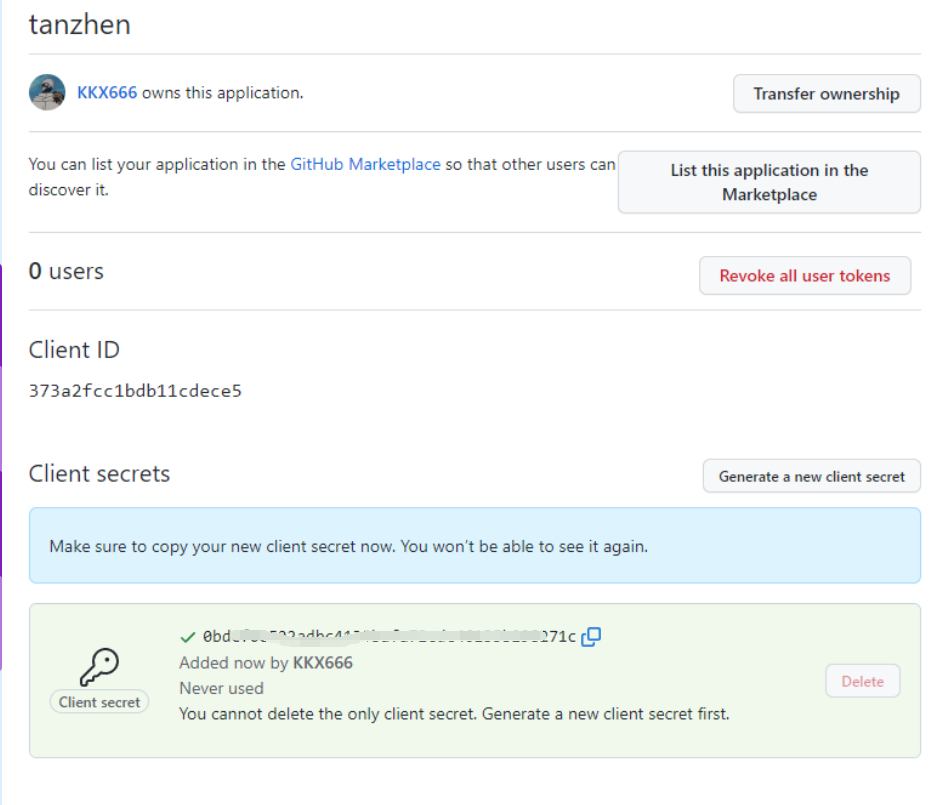
Client ID 记录下来
Client secrets 点击旁边生成按钮 然后记录下来
脚本如下:
curl -L https://raw.githubusercontent.com/naiba/nezha/master/script/install.sh -o nezha.sh && chmod +x nezha.sh && ./nezha.sh
选择1开始安装面板(安装好后部署宝塔面板)
脚本如下:
wget -O install.sh http://download.yu.al/install/install-ubuntu_6.0.sh && sudo bash install.sh
我这里使用的是一个破解版的宝塔 需要正版自己去官网找安装脚本
安装好后登录宝塔面板(登录账号什么的后期自己改 我就不多讲了)
登录好后安装插件 只需要安装一个Nginx
我安装的版本是Nginx 1.18.0
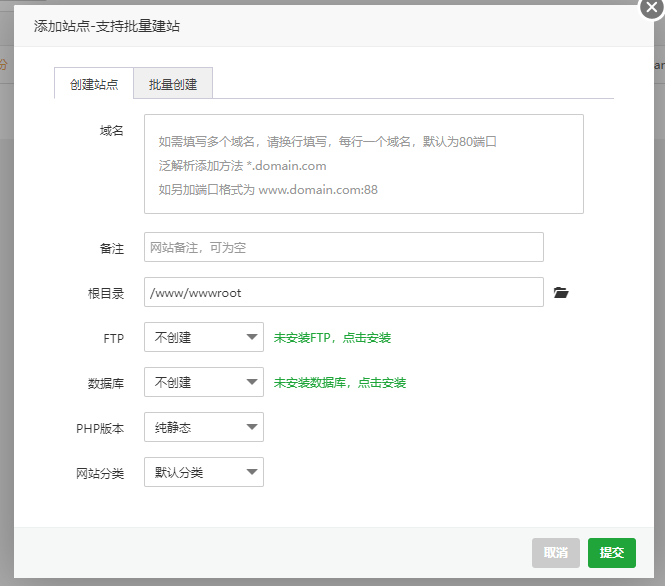
域名填写你解析的带小云朵那个 然后直接提交
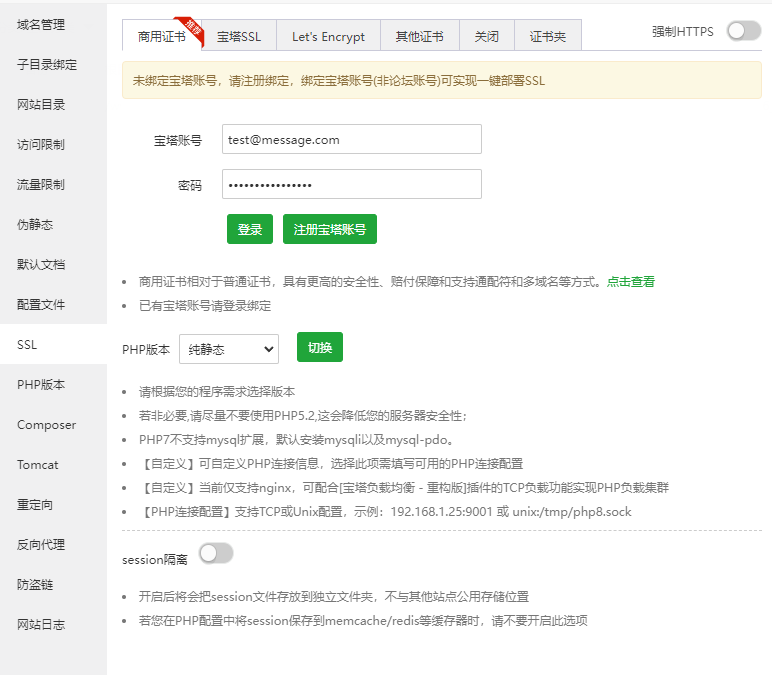
点击域名使用宝塔SSL证书申请 选择Let's Encrypt然后文件认证 选择你的域名申请就好了
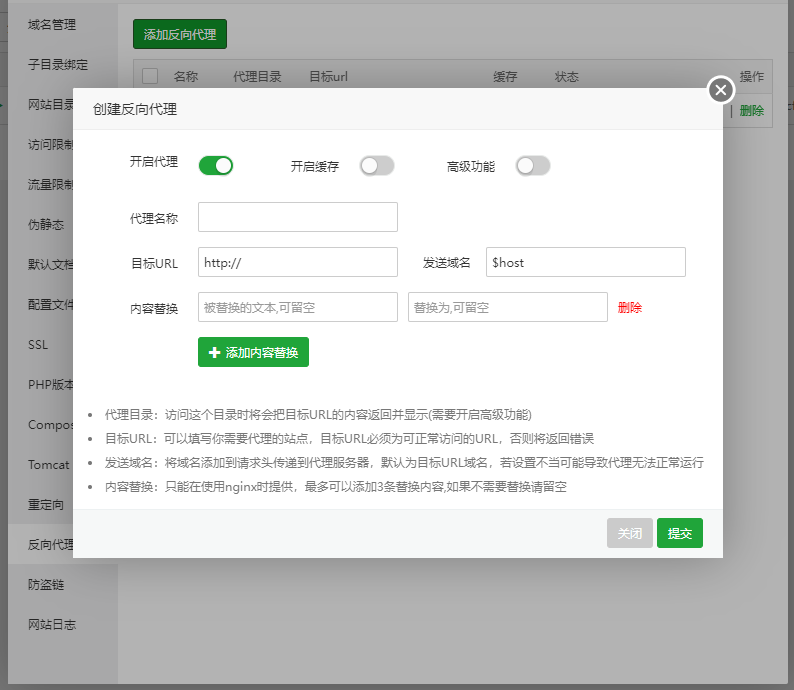
然后创建一个反向代理 名字尽量英文(不然会出错)目标URL填写带小云朵那个域名 然后提交
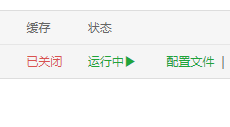
点击配置文件 删除原来所有的文件 粘贴以下代码保存
location /
{
    proxy_pass http://127.0.0.1:8008;
    proxy_set_header Host $host;
}
location /ws
{
    proxy_pass http://127.0.0.1:8008;
    proxy_http_version 1.1;
    proxy_set_header Upgrade $http_upgrade;
    proxy_set_header Connection "Upgrade";
    proxy_set_header Host $host;
}
location /terminal
{
    proxy_pass http://127.0.0.1:8008;
    proxy_http_version 1.1;
    proxy_set_header Upgrade $http_upgrade;
    proxy_set_header Connection "Upgrade";
    proxy_set_header Host $host;
}
用你带小云朵的域名直接访问 点击授权登录

登录好后进后台管理
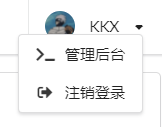
进入后台添加主机 名称随你 分组填你VPS地区 然后直接添加就好了

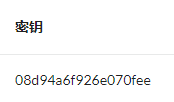
添加好后 复制密钥
脚本如下:
curl -L https://raw.githubusercontent.com/naiba/nezha/master/script/install.sh -o nezha.sh && chmod +x nezha.sh && ./nezha.sh
选择8安装监控Agent
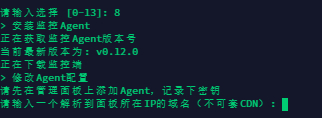
现在填入你没有开启小云朵的域名
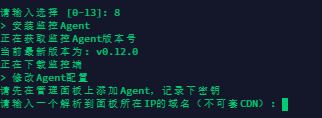
回车键后 面板RPC端口回车默认
Agent 密钥 填写 哪吒面板生成的密钥
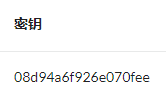
然后返回前端应该就能看到你的VPS状态了
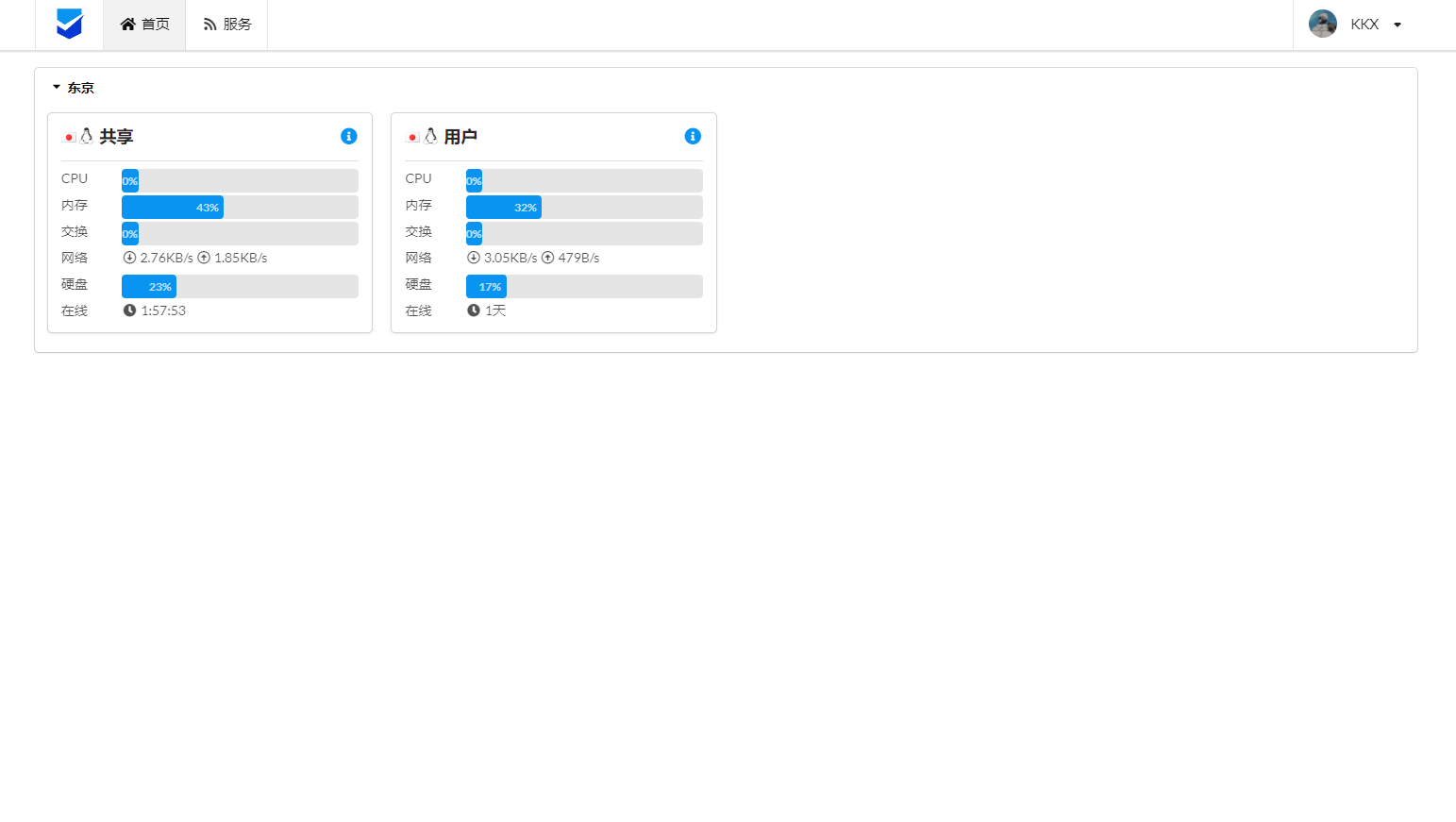
其他VPS添加同理
先申请一个机器人 @Botfather 记住密钥
然后获取自己TG的数字ID @userinfobot 记住数字
进入面板机后台,报警——先添加通知方式 如下 记得修改我备注的
https://api.telegram.org/bot你的机器人密钥/sendMessage?chat_id=你的数字ID&text=#NEZHA#
添加报警规则 备注的记得修改成你想要几秒
[{"Type":"offline","Duration":多少秒随你}]
第一步:VPS连接SSH
第二步:去GitHub创建一个OAuth Apps和以上前部分同理(域名换成主机IP就好了)
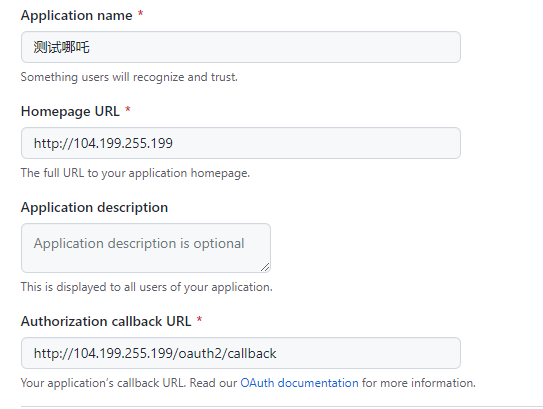
第三步:选择1安装面板和以上同理
第四步:访问http://主机IP+默认端口:8008(如果改了 请填你的)
第五步:登陆GitHub账号添加监控
(添加被监控机到这一步时 请输入一个解析到面板所在IP的域名(不可套CDN):填写你的主机IP)
(如果登陆后访问出错请手动在链接后加:8008)
(如果不想露IP地址 可以解析一个域名 无需套小云朵)