



曾经,我用 Notion、Obsidian、飞书等工具管理笔记,结果资料分散、难以分享。
笔记里的知识并不属于你,只有经过消化、应用,才会成为我们的财富。
LearnData 基于 VuePress + vuepress-theme-hope 构建,将笔记与文章聚合成可分享的知识库。
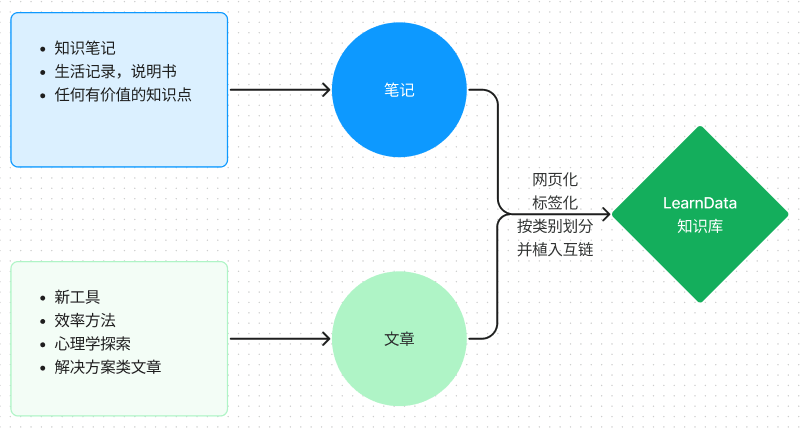 笔记 + 文章 = 知识库 |
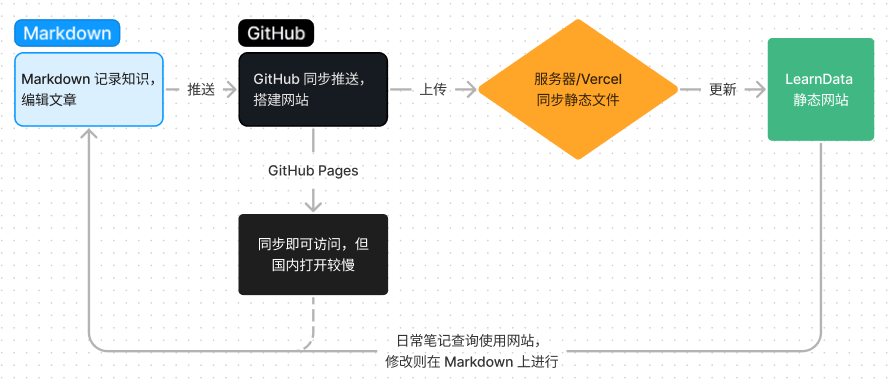 笔记/博客自动化发布 |
| 功能 | 说明 |
|---|---|
| 📝 VuePress 驱动 | 基于 Vue 的静态站点生成器,Markdown 编写 |
| 🎨 主题美化 | vuepress-theme-hope 提供丰富组件和样式 |
| 📂 专题化结构 | 长文拆分为系列手册,方便查阅和学习 |
| 📖 读书笔记 | docsify 独立托管,与主站分离,独立搜索 |
| 🔍 全文搜索 | 支持 Algolia DocSearch 或本地搜索 |
| 💬 评论系统 | 集成 Waline 评论和阅读统计 |
| 🤖 看板娘 | Live2D Widget 增加趣味性 |
| 🚀 自动部署 | GitHub Actions 一键部署到 GitHub Pages / Vercel |
- 点击 Use this template 创建你的仓库
- 启用 GitHub Actions 的读写权限 (
Settings > Actions > General) - 重新运行 workflow 触发部署
- 在
Settings > Pages中设置gh-pages分支为源
详细图文步骤、配置项、部署方式与常见错误处理见下面各节。
按以下六步完成 LearnData 的初次搭建。整个流程不需要本地环境,全部在 GitHub 网页上完成。
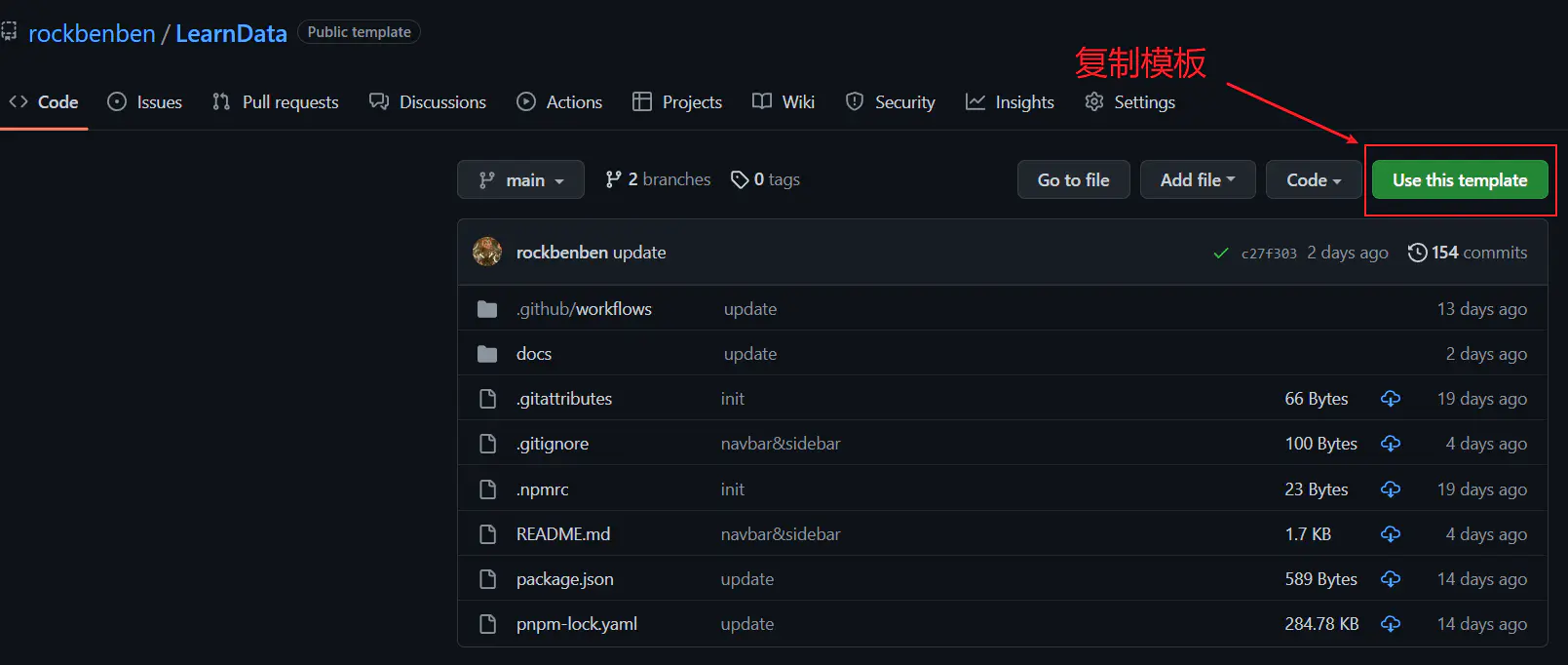
访问 LearnData 项目页面,点击页面右上角的「Use this template」按钮,在弹出的页面中选择「Create a new repository」以创建一个基于此模板的新仓库。
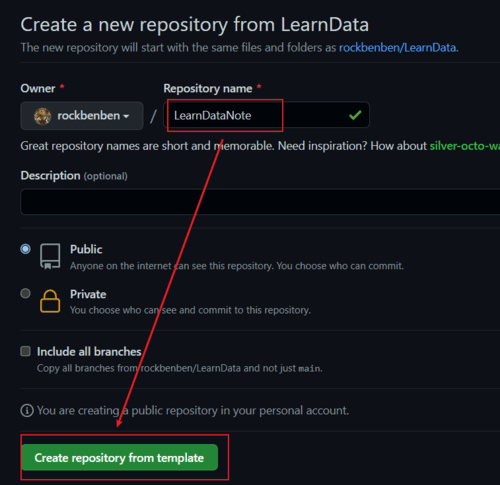
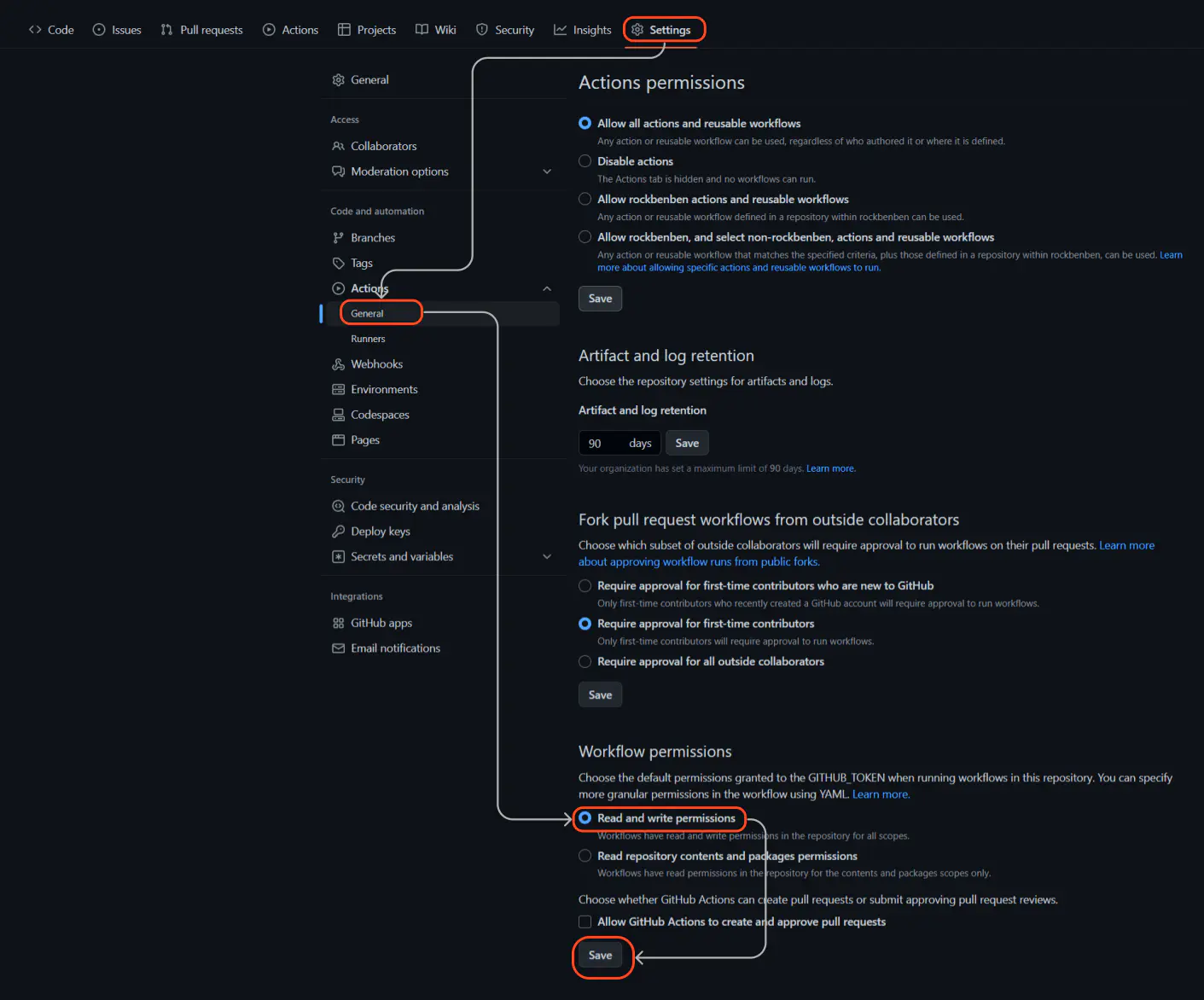
进入你的项目仓库,点击「Settings」>「Actions」>「General」,找到页面底部的 Workflow permissions 设置。选中 Read and write permissions 选项,点击保存。这一步确保 GitHub Page 在部署时能正确访问和修改你的仓库内容,避免因权限不足导致部署失败(报错 failed with exit code 128)。

进入菜单栏顶部的「Actions」页签,选择最新的 workflow。在页面右上方点击「Re-run jobs」>「Re-run all jobs」,触发 GitHub 重新生成并部署网页。如果设置无误,GitHub 会自动创建一个名为 gh-pages 的分支,并在其中部署你的页面。
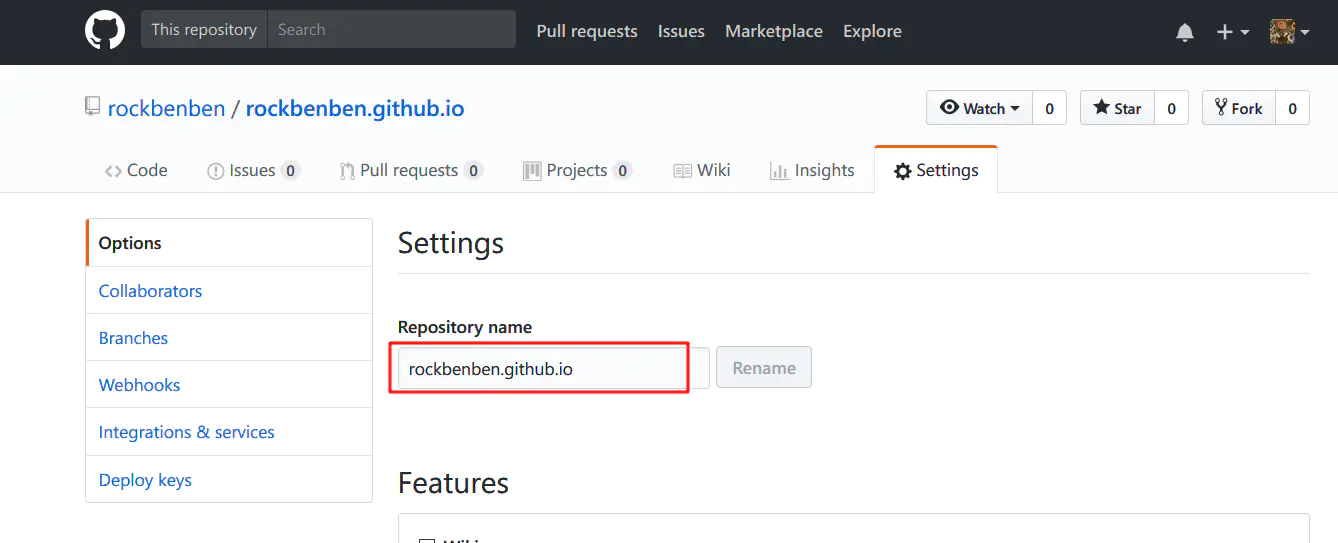
返回「Settings」页面,修改 Repository name 为 你的用户名.github.io。例如,如果你的仓库链接是 https://github.com/xxx/LearnData,那么 xxx 就是你的 GitHub 用户名。若该名称已被其他项目使用,系统会显示红色错误提示。
此时,你可以选择任意其他名称,例如 LearnData,部署页面路径将变为 你的用户名.github.io/LearnData。如果页面样式显示不正常,可能需要设置子域名,参考 常见问题 - 网页显示异常。
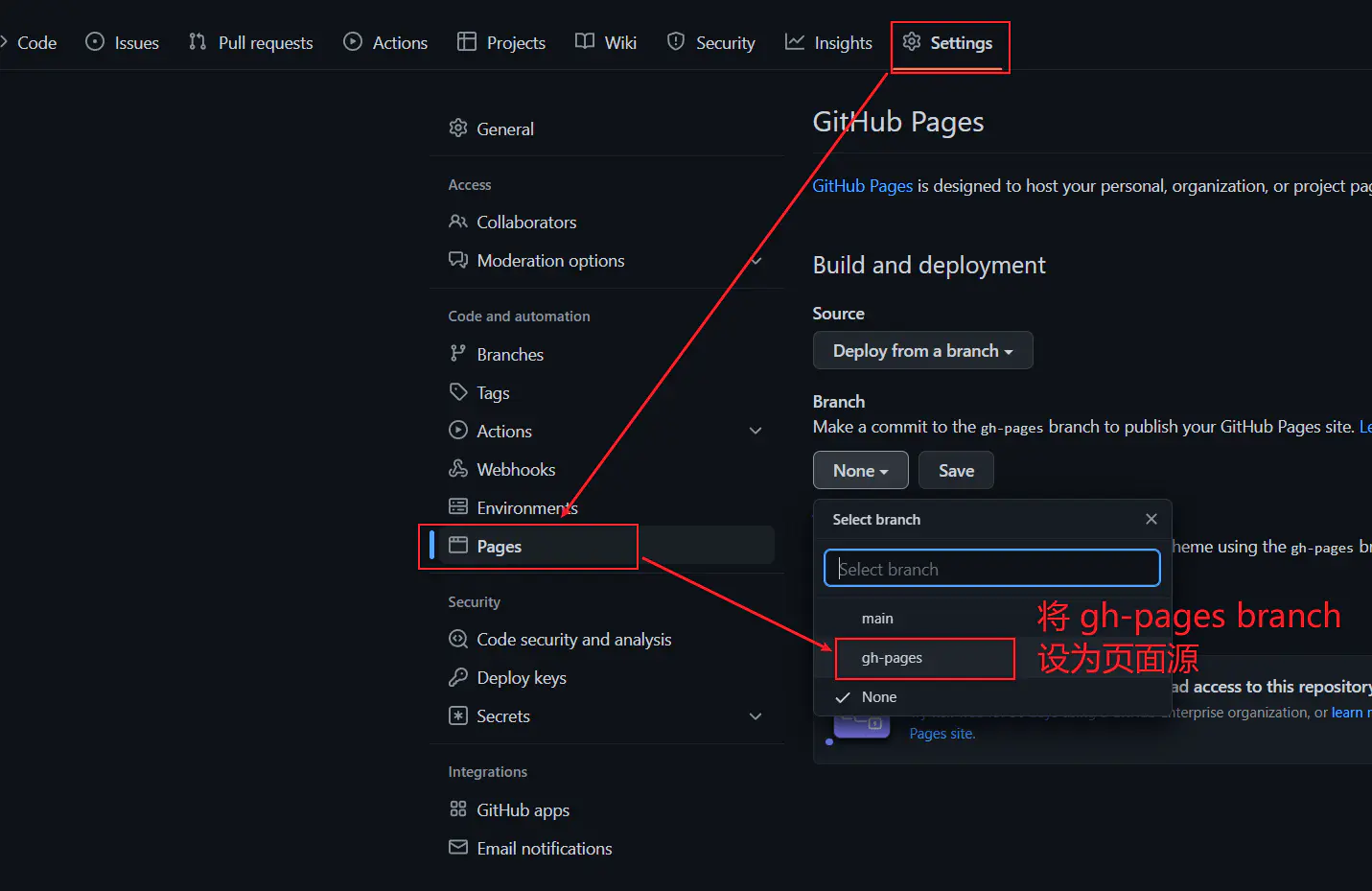
在「Settings」>「Pages」>「Build and deployment」>「Branch」中,将 gh-pages 分支设置为 GitHub Pages 的源。大部分情况下,网站运行目录保持默认的 /(root) 即可。完成设置后,点击「Save」保存。
如果在此步骤中未找到 gh-pages 分支,请回到第三步重新触发一次 workflow。
设置完成后,稍等几分钟再刷新页面,你将看到一个新的访问链接提示:https://你的用户名.github.io/。此时你的个人知识库已经成功搭建。
如需在本地预览或修改:
- 安装 npm 和 pnpm 环境(参考 VPS 环境部署)
- 在项目目录下运行
pnpm i安装依赖 - 运行
pnpm docs:dev,访问http://localhost:8080/
文章和页面的配置可参考主目录下的 samplepage.md。其中 order 参数表示侧边栏的顺序,数字越小越靠前,支持非整数和负数。
我个人的偏好是:非干货短文 order 设在 -0.01 到 -0.99;干货长文设在 -1 到负无穷。每次新增文章在上一篇基础上递减 order 值。这种设置使我能随时记录低于 1000 字的短文,不影响干货文章的置顶排序。
src 目录结构:
src
|── .vuepress               # 网站配置
│   ├── config.ts           # 网站环境依赖和网站属性
│   ├── sidebar.ts          # 侧边栏
│   ├── navbar.ts           # 导航栏
│   ├── theme.ts            # 主题和插件
│   └── templateBuild.html  # 网页模板,网站关键词和统计
|── _posts                  # 博客文章目录
├── _temp                   # 草稿箱
├── reading                 # 读书笔记
├── encrypt                 # 加密目录(可指定其他目录)
├── anyname                 # 自定义笔记
├── blog.md                 # 博客页面
└── intro.md                # 博主个人介绍
src/.vuepress 路径下是网站的配置文件,已添加详细注释。可参考 vuepress-theme-hope 配置案例 调整。在 src/.vuepress/sidebar.ts 中修改文件夹路径,后台会自动抓取路径下的 md 文件生成侧边栏。src/.vuepress/theme.ts 包含评论插件的相关配置。
注意事项:
- LearnData 默认采用 Algolia 全文检索。如未使用 Algolia,可在
src/.vuepress/theme.ts的 plugins 部分删除 docsearch 区块,激活 searchPro 改用本地全文索引 src/_temp文件夹默认不同步到 GitHub,可手动在本地建立_temp文件夹存放草稿- 自 VuePress 2 的 beta.54 版本起,文件夹名前缀
_在生成链接时会被省略(如文章路径/_posts/编译为/posts/)
LearnData 集成了看板娘 Live2D Widget,支持随机对话、切换人物服饰和打飞机游戏。如不需要,可删除 src/.vuepress/public/live2d-widget 文件夹。
如果网站部署在子页面(例如 https://xxx.github.io/yyy),需要将子页面路径 yyy 加入到以下两个文件:
- 将
src/.vuepress/public/live2d-widget/autoload.js第三行的const live2d_path = "/live2d-widget/"修改为const live2d_path = "/yyy/live2d-widget/" - 将
src/.vuepress/templateBuild.html中看板娘区块的<script src="/live2d-widget/autoload.js">修改为<script src="/yyy/live2d-widget/autoload.js">
如需调整模型,参照 src/.vuepress/public/live2d-widget 目录下的 README。若在服务器上自建 live2d api,请添加跨域配置避免仅显示文本而无图片。或使用 CDN:把 cdnPath: live2d_path + "live2d_api/" 改为 cdnPath: "https://live2d-api.aishort.top/"。
读书笔记中常含大量原文引用,与 LearnData 精简化的初衷不符。我们用 Docsify 构建读书笔记,与 LearnData 主站互不干扰,形成两个独立的搜索系统。
-
读书目录:读书笔记存放在
src/reading下。该路径不会被转换为 HTML,而是自动复制到静态站点下,完成 Docsify 页面构建和独立搜索索引 -
修改链接域名:Docsify 不支持相对链接。在
src/.vuepress/sidebar.ts中将{ text: "读书笔记", icon: "read", link: "https://newzone.top/reading/" }的newzone.top替换为你自己的域名 -
移除阅读统计:如未部署 Waline 或不需要评论功能,可移除
src/reading/index.html中的 Waline 配置代码块:waline: { serverURL: "https://waline.newzone.top", ... }
为避免在生成静态页面时出现 Rollup failed to resolve import 错误,本地图片必须保存在 src/.vuepress/public 路径下。
如果图片名称为 1.png,保存在 src/.vuepress/public/imgs 路径下,则可以使用以下链接引用:/imgs/1.png 或使用 Markdown 图片链接:。本方法也适用于将附件部署到网站上。
GitHub 部署后,由于国内访问速度不稳定,建议增加国内访问节点。
很多人选择 Gitee Pages 作为国内节点,但 Gitee Pages 限制较多(必须实名认证、免费版无法自定义域名、有下架风险)。我没选择 Gitee,而是同步到国内服务器(域名需备案)或 Vercel(国外服务可能断网)。
如果项目搭建好后出现红色错误,可能是 GitHub Actions 同步到服务器时发生错误。进入仓库的「Setting」>「Secrets and variables」>「Action」,添加 FTP_HOST、FTP_PORT、FTP_USERNAME、FTP_PASSWORD 密钥。文件变更时,GitHub Actions 会自动推送到服务器 FTP。
也可参考 GitHub 同步到 OSS 部署到云存储。
Vercel 速度比 GitHub Pages 快,但 *.vercel.app 域名已受 DNS 污染影响,国内用户需绑定自定义域名。
部署步骤:
-
点击
或将
https://vercel.com/new/clone?repository-url=https://github.com/rockbenben/LearnData/tree/gh-pages中的rockbenben/LearnData改为你的用户名/仓库名。建议使用 GitHub 账户登录。 -
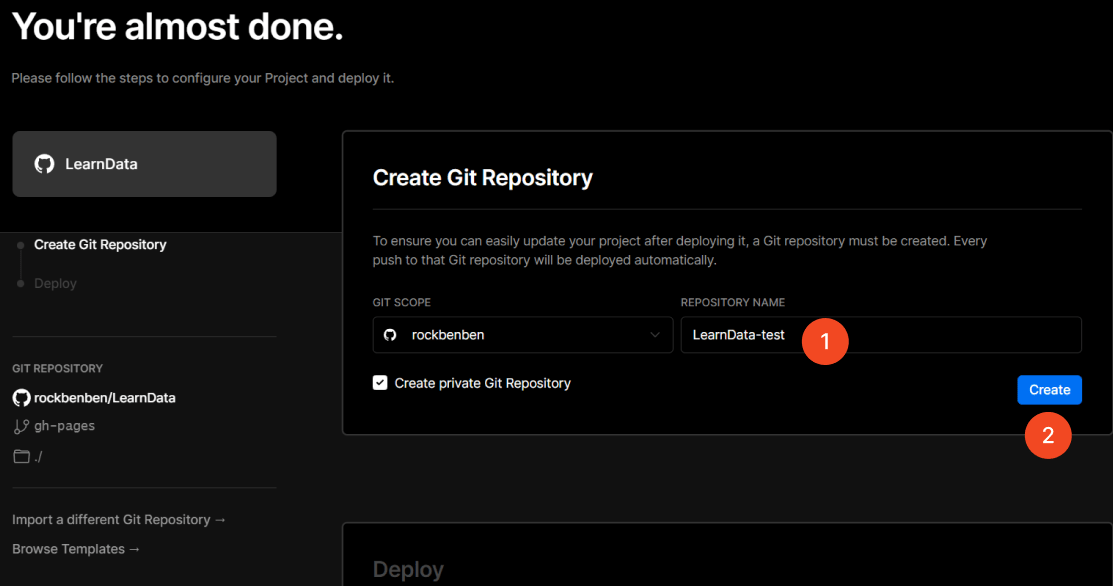
输入 Vercel 项目名称,默认 private,点击
Create。 -
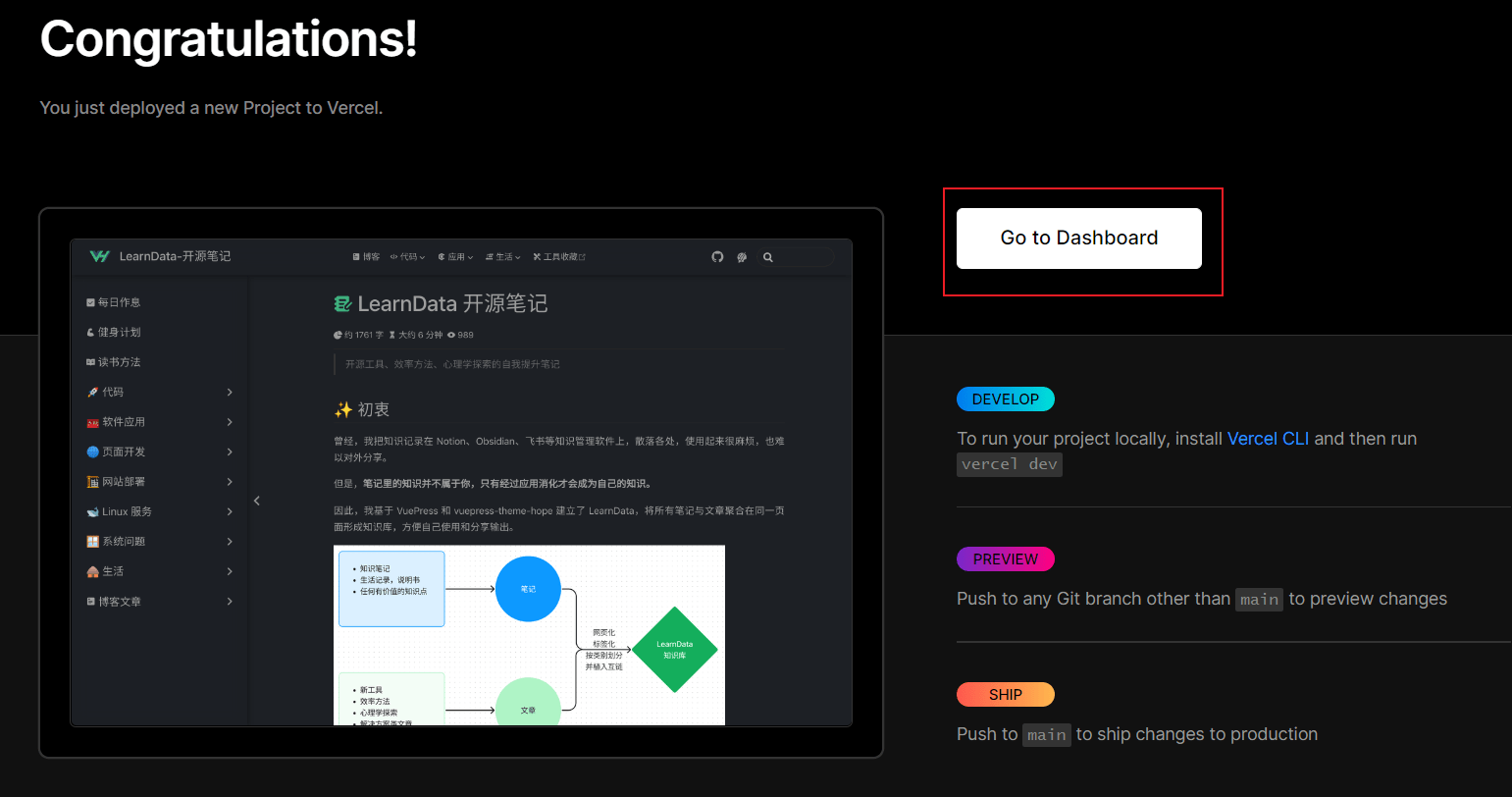
Vercel 会基于 LearnData 模板新建并初始化仓库。几十秒后部署成功,点击
Go to Dashboard跳转到控制台。 -
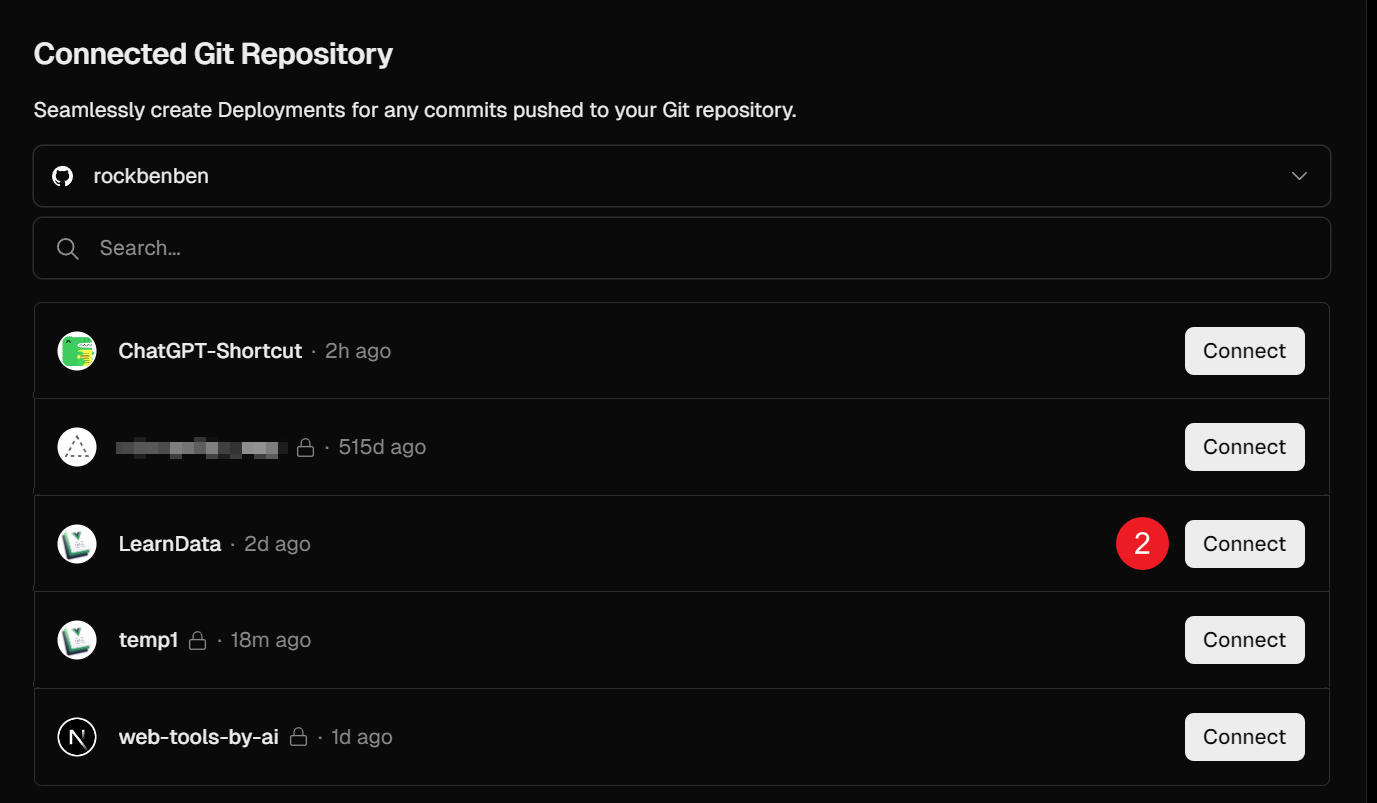
当前 Vercel 页面仅用于演示,不会随项目自动更新。依次选择「Project Settings」>「Git」>「Connected Git Repository」,点击「Disconnect」,然后点击 GitHub 图标,选择第一步中的「你的用户名/仓库名」,点击
Connect。 -
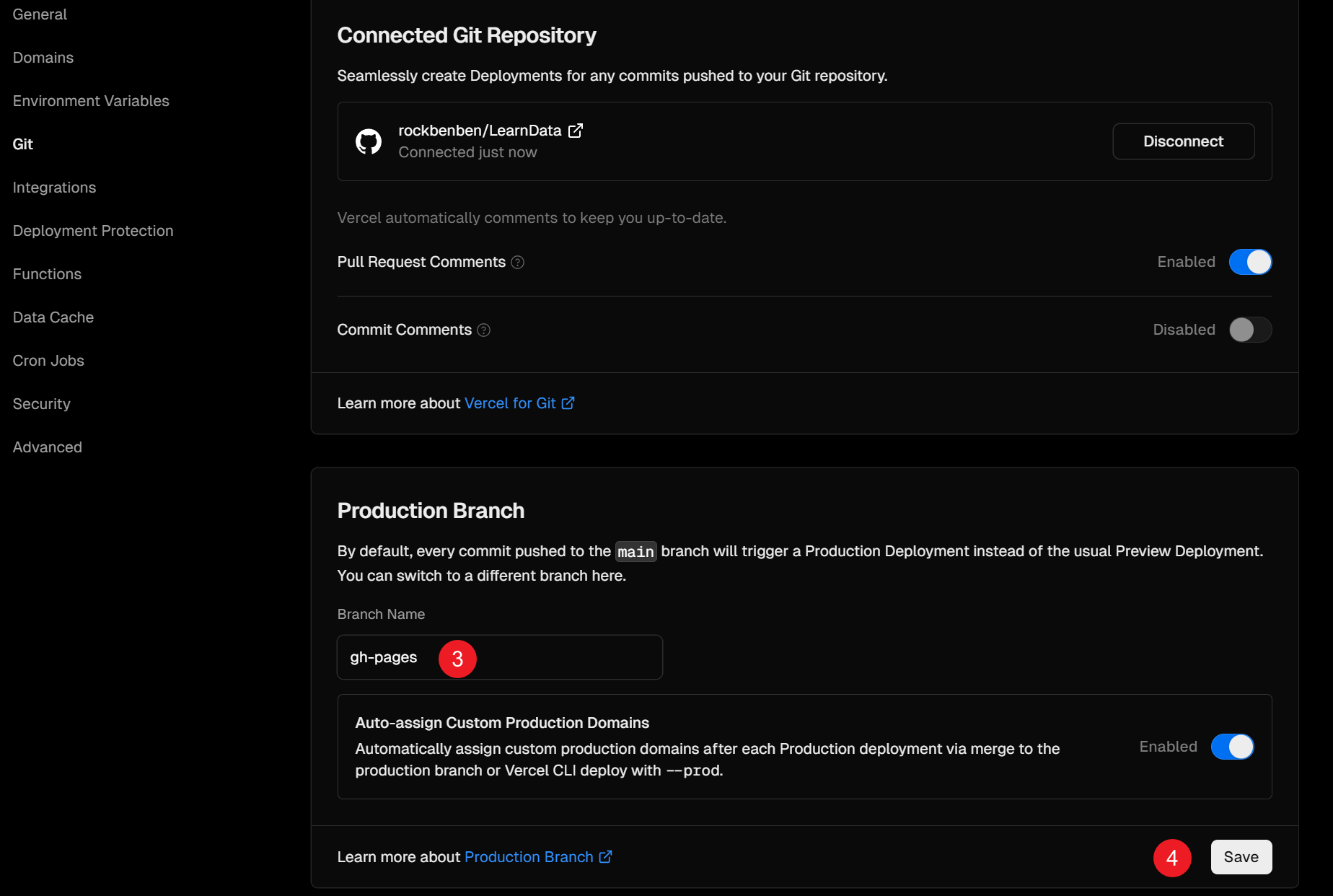
在「Production Branch」中将分支名从
main改为gh-pages。保存后页面随项目同步更新。

如部署遇错,请检查 Vercel 项目的 Node.js Version 是否设置为 20.x。
如果你的网站仅显示文本而不正常加载样式和脚本,可能是网站路径设置错误。这通常发生在将仓库作为子路径部署时,例如 https://xxx.github.io/LearnData/。
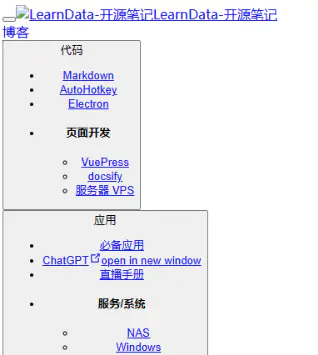
解决步骤:
-
在你的项目中打开
src/.vuepress/config.ts -
将
base配置项改为你的子路径/LearnData/:export default defineUserConfig({ base: "/LearnData/", // 其他配置... });
-
提交并推送更改,等待 GitHub Actions 自动重新部署
-
部署后,刷新网站应能正常显示
如果你的网站部署在根路径(如 https://xxx.github.io/),base 应保留默认值 /。
GitHub Actions 自动部署到服务器时常见错误:
Error: Input required and not supplied: server—— 服务器参数未配置。检查.github/workflows/main.yml的相关配置。如不需要同步到服务器,可直接删除Sync files区块FTPError: 530 Login authentication failed—— FTP 登录认证失败,账号/密码错误。建议用 FileZilla 等客户端测试账号有效性Error: Timeout (control socket)—— 服务器连接超时。可在 GitHub Actions 页面点「Re-run all jobs」重试。多次失败时检查服务器防火墙、GitHub IP 是否被屏蔽Error: Can't open data connection in passive mode: connect ETIMEDOUT ***:39005—— FTP 被动模式连接失败,常见原因:- 防火墙未开放被动端口范围(如 39000–40000)
- 返回了错误的 IP 地址:FTP 服务器返回内网 IP。可在配置文件(如
pure-ftpd.conf)取消注释ForcePassiveIP,设置为公网 IP - 连接空闲超时:FTP 会话超过
MaxIdleTime(默认 15 分钟)被断开,可调高该参数 - 连接数限制:CI/CD 短时间内多次连接触发保护,可调高
MaxClientsPerIP和PerUserMaxConnections(如设为 50),重启 FTP 服务
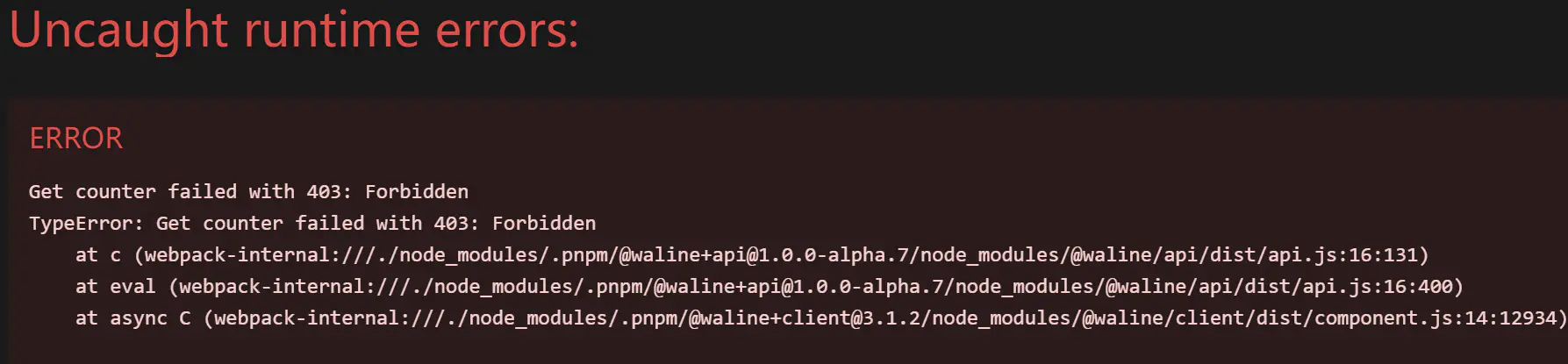
Get counter failed with 403 错误仅在本地 pnpm docs:dev 时使用非 localhost 域名会发生,静态构建过程中不出现。这是 Waline 评论插件引起的。在 src/.vuepress/theme.ts 的 plugins 部分删除 Waline 配置即可。
如出现 Error [ERR_MODULE_NOT_FOUND]: Cannot find module 报错,可能是第三方插件或 package.json 依赖未正确配置。可使用最新版本的 package.json 和 pnpm-lock.yaml 覆盖本地设置,或删除主目录下的 .npmrc 文件。
src/
├── .vuepress/          # 网站配置(config.ts, theme.ts, navbar.ts, sidebar.ts)
├── _posts/             # 博客文章
├── reading/            # 📖 读书笔记(docsify 独立托管,独立搜索)
└── [自定义目录]/        # 你的笔记内容
- 真实使用案例:newzone.top —— 博主基于本模板搭建的博客
- 进阶心得:知识管理与搜索 · 自动化脚本
- 问题反馈:GitHub Issues
- 交流社区:Discord · Telegram · QQ 群
升级时仅需更新项目根目录文件(除 src 外),并比对 src/.vuepress/config.ts 和 theme.ts 的变更。
详见 CHANGELOG.md
MIT © rockbenben