




Deutsch · English
Heizungen in Home Assistant – lokal, vollständig, ohne Cloud.
Die Anlage wird direkt über ihre HTTP-API im Netzwerk gelesen und gesteuert. Abgedeckt sind Kessel, Heizkreise, Puffer, Warmwasser und Zirkulation, einschließlich Info-, Betreiber- und Serviceebene.
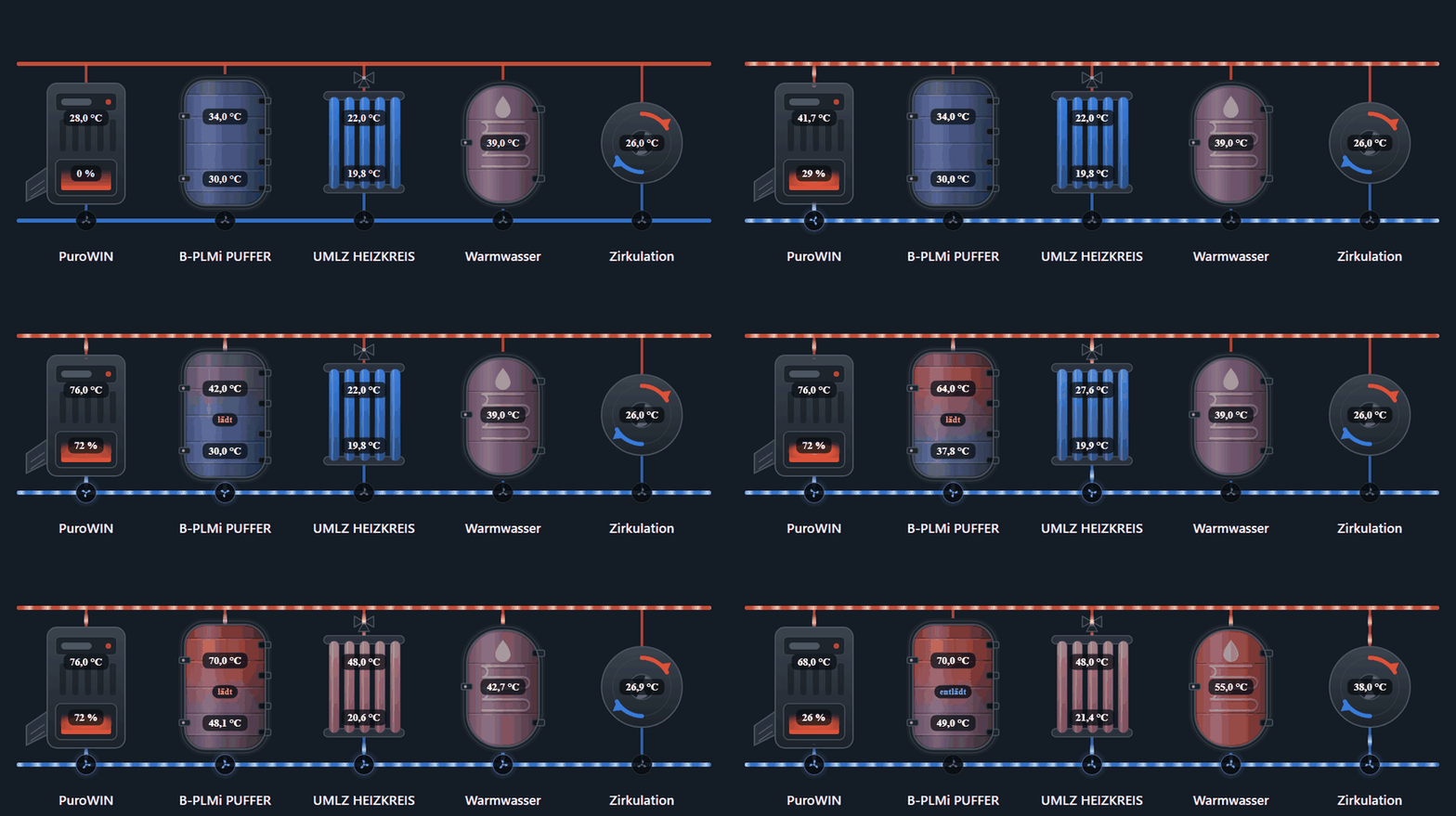
Das Anlagenschaubild wird aus den erkannten Anlagenteilen zusammengesetzt – wer zwei Puffer hat, sieht zwei. Es steht nicht still: Die Pumpen drehen sich, die Bänder auf Vor- und Rücklauf zeigen die Förderrichtung, der Puffer meldet „lädt“ und „entlädt“, Speicher und Heizkörper färben sich nach ihren Fühlern. Beispielwerte.
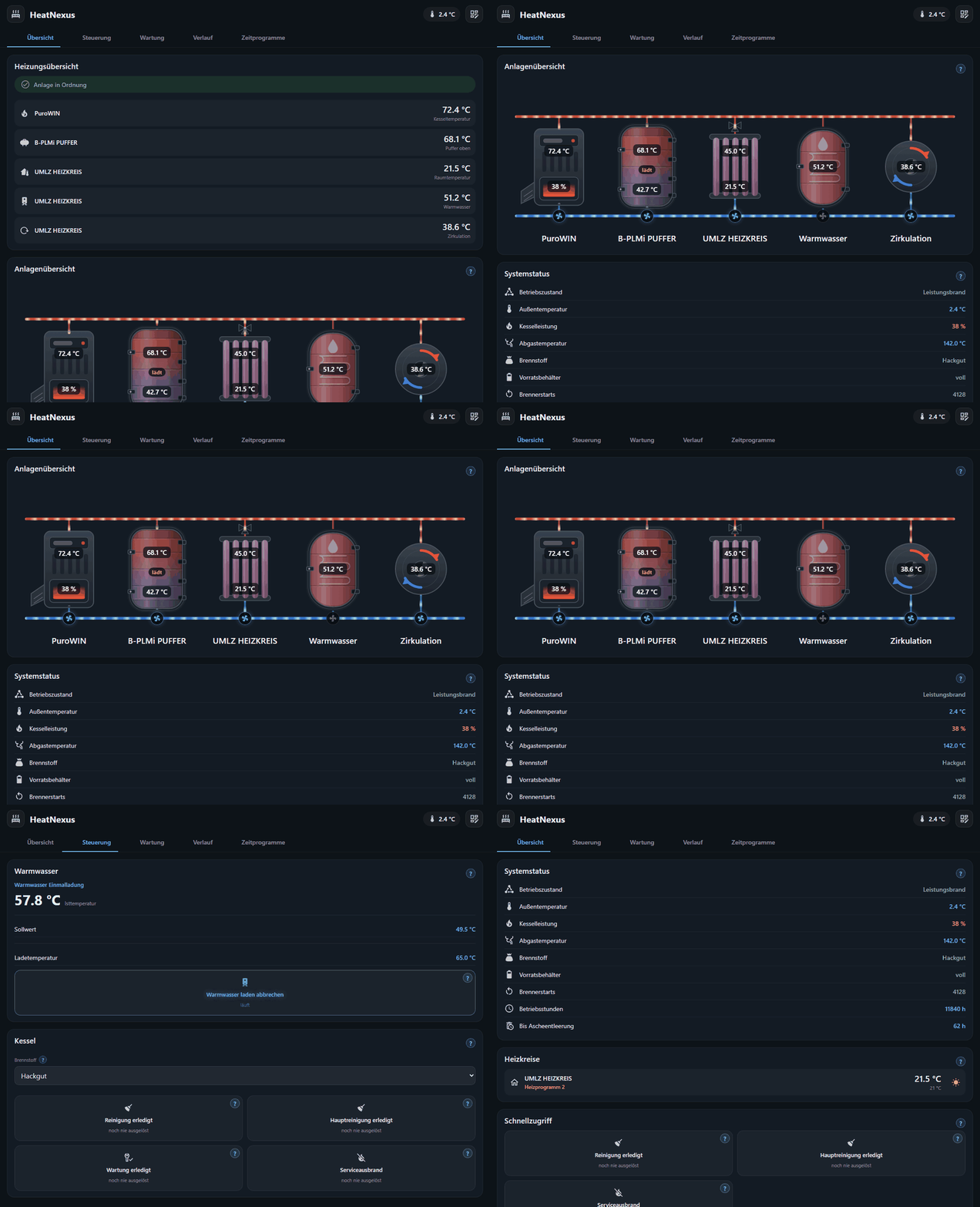
Die eigene Oberfläche in der Seitenleiste: Übersicht, anliegende Störung, Steuerung mit laufender Warmwasserladung, Wartung, Zeitprogramme. Ausführlich in docs/OBERFLAECHE.md – Beispielwerte, aufgenommen aus der ausgelieferten Oberfläche.
| Anlagenteil | Stand |
|---|---|
| PuroWIN – Hackgut | an der Anlage geprüft |
| UML / UMLZ Heizkreismodul | an der Anlage geprüft |
| B-PLMi Pufferlademodul | an der Anlage geprüft |
| ZSP Pumpen- und Relaismodul | an der Anlage geprüft |
| BioWIN, BioWIN 2 – Pellets | eingebunden, ungeprüft |
| Wärmepumpe, E-Heizung | eingebunden, ungeprüft |
| Gas- und Ölkessel | eingebunden, ungeprüft |
| Solar, Kaskade, Umschaltung | eingebunden, ungeprüft |
| Infinity PLUS Heizkreis und Warmwasser | eingebunden, ungeprüft |
„Eingebunden" heißt: Die Funktion ist in der mitgelieferten Datenbank
beschrieben und wird mit Namen, Einheiten und Auswahlwerten erkannt – nur stand
noch keine solche Anlage zum Nachmessen bereit. Welcher Funktionstyp was ist und
welche Datenpunkte er führt, steht vollständig in
docs/DATAPOINTS.md.
Alles Weitere wird über die allgemeine Erkennung eingebunden: Was die Steuerung liefert, erscheint auch in Home Assistant. Rückmeldungen zu nicht gelisteten Geräten sind willkommen – der Diagnose-Export der Integration reicht dafür.
- Automatische Erkennung aller freigeschalteten Funktionen der Anlage. Nicht vorhandene Datenpunkte werden entfernt, schreibgeschützte nur lesend angelegt.
- Wertebereiche vom Gerät: Minimum, Maximum, Schrittweite, Einheit und erlaubte Auswahlwerte stammen aus den Metadaten der Anlage.
- Thermostat je Heizkreis mit Betriebswahl, Behaglichkeitskorrektur und befristetem Komfort-Sollwert.
- Zeitprogramme für Heizung, Warmwasser und Zirkulation lesen und schreiben – in der eigenen Oberfläche als Wochenraster, mit Editor für Wochentage und Schaltzeiten.
- Störungen im Klartext mit Code, Art und Handlungsempfehlung.
- Serviceebene vollständig verfügbar, standardmäßig deaktiviert und pro Entity zuschaltbar.
- Eigene Oberfläche in der Seitenleiste: Anlagenschaubild, Kennwerte, Systemstatus, Heizkreise, Warmwasser, Störungen, Verlauf und Schnellzugriff auf einer Seite; dazu eigene Reiter für Steuerung, Wartung, Verlauf und Zeitprogramme.
- Anlagenschaubild aus den erkannten Anlagenteilen gezeichnet, mit laufenden Pumpen und den Live-Werten darauf. Die Art des Wärmeerzeugers – Hackgut, Pellets, Scheitholz, Wärmepumpe, Gas/Öl – wird erkannt und lässt sich je Anlage übersteuern.
- Dashboard und Automations-Vorlagen kommen mit und bauen sich aus dem, was die Anlage liefert.
- Mehrere Anlagen parallel.
Der Knopf trägt das Repository in HACS ein und öffnet die Installation direkt. Danach Home Assistant neu starten.
Von Hand geht es genauso: HACS → Integrationen → ⋮ → Benutzerdefinierte Repositories → Repository-URL eintragen, Kategorie Integration → „HeatNexus" installieren → Home Assistant neu starten.
Ordner custom_components/heatnexus nach <config>/custom_components/heatnexus
kopieren und Home Assistant neu starten.
Oder von Hand: Einstellungen → Geräte & Dienste → Integration hinzufügen → HeatNexus. Erforderlich sind die IP-Adresse der Anlage, der Zugang und das zugehörige Passwort.
Die Schnittstelle ist dieselbe, die auch die Weboberfläche der Anlage benutzt. Ab Werk kennt die Steuerung zwei Zugänge:
| Zugang | Passwort ab Werk | Umfang |
|---|---|---|
USER |
123 |
Info- und Betreiberebene |
Service |
123 |
zusätzlich die Fachparameter |
Ob der Zugang stimmt, lässt sich ohne Home Assistant prüfen: http://<IP der Anlage> im Browser öffnen. Kommt die Weboberfläche des InfoWIN Touch, passt die
Kombination.
Wer Fachparameter auslesen oder schreiben will, wählt bei der Einrichtung
Service. Ein abweichender Benutzername lässt sich im selben Feld eintippen.
Passwort ändern lässt sich an zwei Stellen, beide führen zum selben Parameter: direkt am InfoWIN Touch oder in dessen Weboberfläche unter Passwort. Ein dort gesetztes Passwort gilt sofort auch für die Schnittstelle – danach muss es in Home Assistant über Neu anmelden nachgezogen werden.
Passwort unbekannt oder plötzlich falsch? Ist die Anlage bei Windhager
Connect registriert, lässt sich das aktuelle Webserver-Passwort dort ablesen.
Nach der Anmeldung die Anlage auswählen – die Adresse endet dann auf
/management. Dieses Wort durch settings ersetzen:
https://connect.windhager.com/systems/<Kennung der Anlage>/management
https://connect.windhager.com/systems/<Kennung der Anlage>/settings
Auf der Einstellungsseite steht das Passwort im Klartext und lässt sich dort auch ändern.
Windhager-App: Wird die Anlage mit myComfort / myConnect verbunden, vergibt Windhager ein eigenes Passwort; die Werksangaben oben gelten dann nicht mehr. Das ist kein dauerhafter Ausschluss – das Passwort lässt sich wie oben beschrieben ablesen oder neu setzen, und danach laufen App und HeatNexus wieder.
Nur HTTP: Die Steuerung antwortet ausschließlich unverschlüsselt auf Port 80; einen HTTPS-Zugang gibt es lokal nicht (geprüft am PuroWIN mit InfoWIN Touch). Das Passwort selbst geht dank Digest-Authentifizierung nicht im Klartext über die Leitung, die Messwerte schon. HeatNexus gehört deshalb ins eigene Netz, nicht ins Internet.
Im zweiten Schritt wird der Umfang festgelegt:
| Bedienebene | Inhalt | Standard |
|---|---|---|
| Info | Messwerte und Zustände | immer aktiv |
| Betreiber | Betriebswahl, Sollwerte, Programme, Warmwasser | immer aktiv |
| Service | Heizkurve, Grenzwerte, Estrichprogramm | angelegt, deaktiviert |
| Werk | Verbrennungsregelung, Zündung, Antriebe | nicht angelegt |
Dazu zwei Schalter:
- Service-/Werksebene sofort aktivieren – ohne Haken werden die Entitäten angelegt, bleiben aber deaktiviert und erzeugen keine Abfragen.
- Service-/Werksebene bedienbar machen – ohne Haken werden diese Parameter nur angezeigt. Erst mit Haken lassen sie sich schreiben.
Beides ist jederzeit über Konfigurieren an der Integration änderbar, ebenso das Abfrageintervall. Nach einer Änderung liest die Integration die Anlage neu ein.
Dort steht je Anlage auch der Wärmeerzeuger. Er wirkt nur auf die Zeichnung im Anlagenschaubild und ändert weder Entitäten noch Werte. Ab Werk steht er auf automatisch erkennen: HeatNexus nimmt zuerst den Brennstoff, den die Anlage meldet, sonst den Funktionstyp, sonst den Namen der Funktion. Passt das Ergebnis nicht, lässt es sich hier fest setzen.
Nach dem Einrichten steht die Integration sofort da, aber noch nicht vollständig: Zuerst entsteht der Grundstock an Entitäten, dann liest HeatNexus die Anlage im Hintergrund komplett ein. Je nach Anlage dauert das 30 bis 120 Sekunden, und in dieser Zeit kommen laufend weitere Entitäten dazu – aus einer Handvoll werden je nach Umfang schnell mehrere hundert.
Eine Benachrichtigung begleitet den Vorgang und nennt am Ende die gefundene Anzahl. Es ist also kein Grund zur Sorge, wenn direkt nach dem Einrichten erst wenige Werte zu sehen sind.
Das Ergebnis wird gespeichert und übersteht Neustarts; beim nächsten Start ist
alles sofort da. Neu eingelesen wird nur nach einer Änderung des Umfangs, nach
einer neuen Version oder über den Dienst heatnexus.rediscover.
| Dienst | Wirkung |
|---|---|
heatnexus.set_time_program |
Zeitprogramm setzen (switch_points mit weekdays, oder blocks für getrennte Wochenpläne) |
heatnexus.set_vorgabe |
befristete Raumtemperatur-Vorgabe eines Heizkreises („Eco / Comfort") |
heatnexus.set_current_temp_compensation |
Behaglichkeitskorrektur eines Heizkreises |
heatnexus.rediscover |
Anlage neu einlesen, z. B. nach Umbauten |
service: heatnexus.set_time_program
target:
  entity_id: sensor.heizkreis_programm_1
data:
  weekdays: ["Mo", "Di", "Mi", "Do", "Fr"]
  switch_points:
    - {time: "06:00", value: 21}
- {time: "22:00", value: 18}Neben dem Dashboard bringt HeatNexus eine eigene Seite in der Seitenleiste mit. Sie zeigt die Anlage als Ganzes statt als Kachelsammlung – im Bild ganz oben, Reiter für Reiter in docs/OBERFLAECHE.md:
- Anlagenschaubild mit Vor- und Rücklauf, den Live-Werten und Pumpen, die sich drehen, solange sie laufen.
- Kennwerte je Anlagenteil – ein Leitwert je Funktion, wie am Bediengerät der Anlage.
- Systemstatus: Betriebszustand, Außentemperatur, Kesselleistung, Brennstoff, Vorratsbehälter, Restlaufzeiten.
- Heizkreise und Warmwasser mit Betriebswahl und Sollwert direkt bedienbar.
- Störungen im Klartext, Verlauf und Schnellzugriff auf die häufigen Eingriffe, jeweils mit Rückfrage, wo ein Fehlgriff Arbeit macht.
- Zeitprogramme als Wochenraster: je Programm sieben Zeilen, darin die Schaltzeiten als Balken. Bearbeitet wird in Blöcken – Wochentage anhaken, Schaltzeiten setzen –, gespeichert wird das ganze Programm auf einmal, so wie die Anlage es führt.
Ein „?" neben Karten und Bedienelementen erklärt, was ein Wert bedeutet und was eine Aktion auslöst. Beides – Oberfläche und Erklärungen – lässt sich unter Konfigurieren → Allgemein abschalten.
Die Aufteilung entsteht in Home Assistant, nicht im Browser: Was die Anlage liefert, erscheint; was fehlt, entfällt.
Ein Dashboard Heizung erscheint nach der Einrichtung von selbst in der Seitenleiste. Es wird aus den tatsächlich gefundenen Geräten gebaut – keine Entitäts-IDs eintragen, kein YAML kopieren:
- Übersicht – je Anlagenteil die wichtigsten Werte, in fachlicher Reihenfolge (Kessel, Puffer, Heizkreis, Warmwasser, Zirkulation), dazu die Störungsmeldungen. Bei mehreren Anlagen steht die Anlage in der Überschrift, damit zwei gleich benannte Anlagenteile unterscheidbar bleiben.
- Anlage – ein Schaubild je Anlage: Kessel, Puffer, Heizkreise, Warmwasser und Zirkulation, verbunden durch Vor- und Rücklauf, mit den Live-Werten darauf. Gezeichnet wird, was gefunden wurde – bei zwei Puffern erscheinen zwei.
- Wartung – Restlaufzeiten bis Ascheentleerung, Hauptreinigung und Wartung als Rundinstrument, dazu Brennstoff, Vorratsbehälter und Zählerstände.
- Auswertung – Zuwachs der Zähler heute und diesen Monat (Brennerstarts, Betriebsstunden) sowie Temperaturverläufe der letzten 48 Stunden je Anlagenteil.
- Je Anlagenteil eine Ansicht, gegliedert in Bedienung, Messwerte, Einstellungen und Diagnose.
Fehlt ein Anlagenteil, entfällt der Block. Wird der Umfang später geändert, passt sich das Dashboard beim nächsten Öffnen an. Abschalten lässt es sich unter Konfigurieren → Allgemein.
Wer lieber selbst baut: Vorlagen für Gesamtübersicht, Bedienkarten und ein
Anlagenschaubild liegen unter dashboards/.
Sechs Blueprints werden mitgeliefert und liegen nach der Einrichtung unter Einstellungen → Automationen & Szenen → Blueprints bereit – ohne Import aus dem Netz:
| Vorlage | Zweck |
|---|---|
| Störung melden | Meldung bei Störung, Erinnerung in festem Abstand, Entwarnung |
| Wartungswarnung mit Erinnerung | Vorwarnung, Warnung und Erinnerung für eine Restlaufzeit (Asche, Reinigung, Wartung) |
| Brennstoffvorrat niedrig | Meldung, wenn der Vorratsbehälter leer meldet, mit Erinnerung |
| Betriebsdauer erfassen | Misst, wie lange ein Anlagenteil ununterbrochen läuft |
| Heizkreis bei Abwesenheit absenken | Absenken bei Abwesenheit, Rückstellen bei Rückkehr |
| Legionellenschutz nachbilden | Fährt den Speicher in festem Turnus über die Einmalladung hoch — für Regler ohne eigene Legionellenschutzfunktion |
Was bei einem Ereignis passieren soll, gibt die jeweilige Automation vor –
Benachrichtigung, Ansage, Anruf, beliebige Aktion. Die Störungsvorlage wertet
das Attribut stoerung_aktiv aus, nicht den angezeigten Text; sie hängt damit
an keiner Formulierung.
| Datei | Inhalt |
|---|---|
docs/OBERFLAECHE.md |
die eigene Oberfläche, Reiter für Reiter |
docs/API.md |
Geräte-API und OID-Aufbau |
docs/ARCHITECTURE.md |
Aufbau der Integration |
docs/DATAPOINTS.md |
alle Datenpunkte je Funktionstyp, mit Bedienebene |
docs/ENUMS.md |
alle Auswahlwerte mit ihrer Bedeutung |
CHANGELOG.md |
Versionshistorie |
DATAPOINTS.md und ENUMS.md werden aus der mitgelieferten Geräte-Datenbank
erzeugt (python tools/build_datenpunkte_doku.py) und von einem Test gegen sie
geprüft – sie können also nicht veralten.
pip install -r requirements_test.txt
pytest
ruff check custom_components tests tools
Anlage auslesen – unter Windows genügt ein Doppelklick auf tools/probe.cmd,
sonst:
python tools/heatnexus_probe.py                       # geführter Modus
python tools/heatnexus_probe.py all 192.0.2.10 192.0.2.11
Details in tools/README.md.
Die Integration schreibt auf eine Heizungsanlage. Steuerbare Datenpunkte der Betreiberebene sind geprüft, Serviceparameter sind bewusst deaktiviert. Nutzung auf eigene Verantwortung.
HeatNexus entsteht in der Freizeit an einer echten Anlage. Wer die Arbeit unterstützen möchte:

Genauso hilfreich und kostenlos: ein Fehlerbericht mit Diagnose-Export, besonders von Anlagentypen, die hier als unterstützt, ungeprüft stehen.
HeatNexus steht unter der GNU General Public License v3.0. Wer die
Integration abwandelt und weitergibt, gibt sie unter derselben Lizenz weiter —
mit Quelltext. Name und Logo sind davon ausgenommen, siehe NOTICE.